

Работа с учениками
Как написать ученику или куратору
Найдите диалог, отправьте сообщение или файл и не потеряйте договорённости.
Перед началом
Не отправляйте пароли, одноразовые коды и персональные данные третьих лиц.
Что сделать
Откройте сообщения
Выберите «Сообщения» в боковом меню. Слева находится список доступных диалогов.
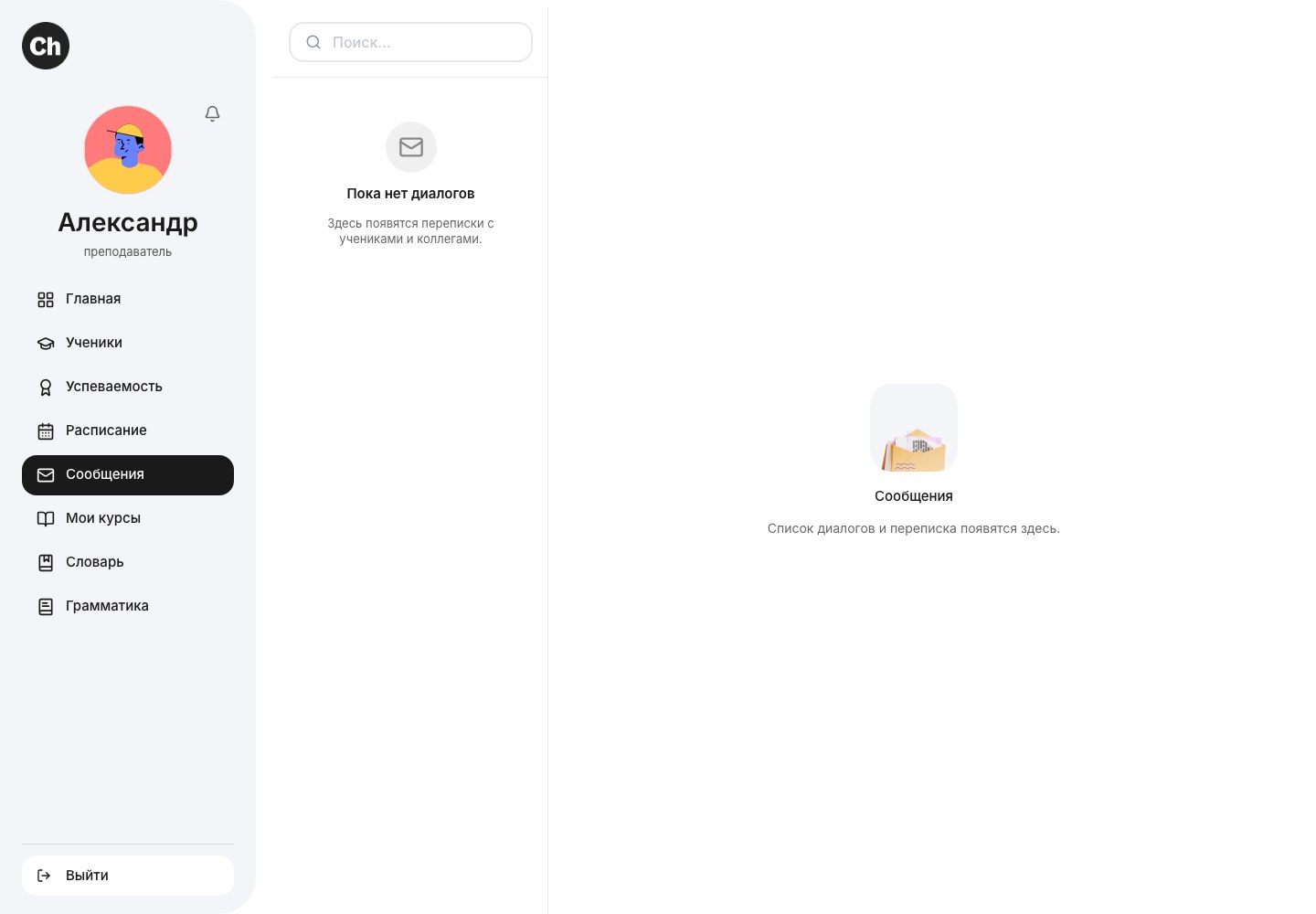
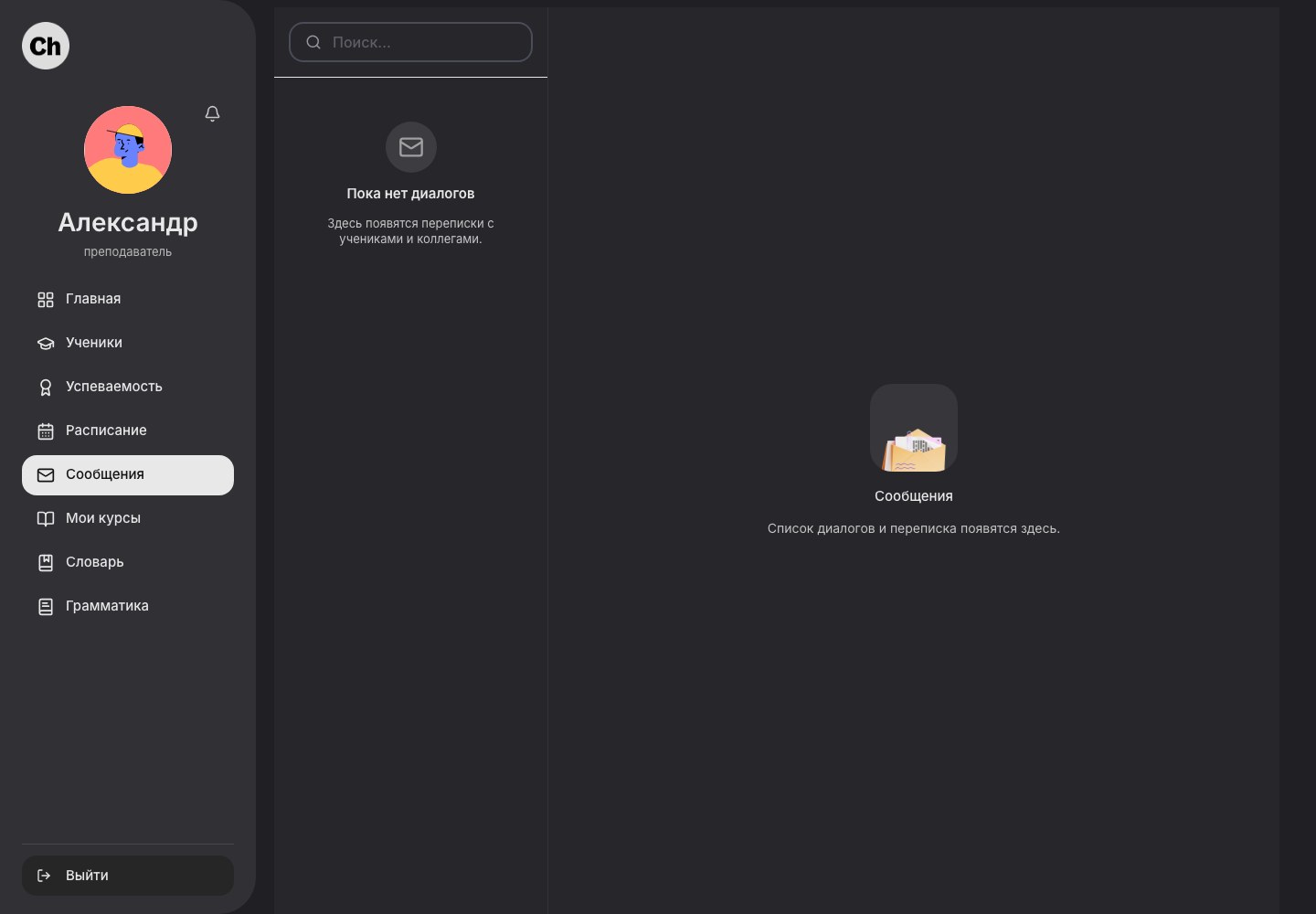
Выберите диалог слева; договорённость о расписании затем подтвердите действием в календаре. Открыть светлый снимок в полном размереОткрыть тёмный снимок в полном размереНайдите собеседника
Используйте поиск по имени и откройте нужный диалог. Перед отправкой ещё раз проверьте имя в заголовке переписки.
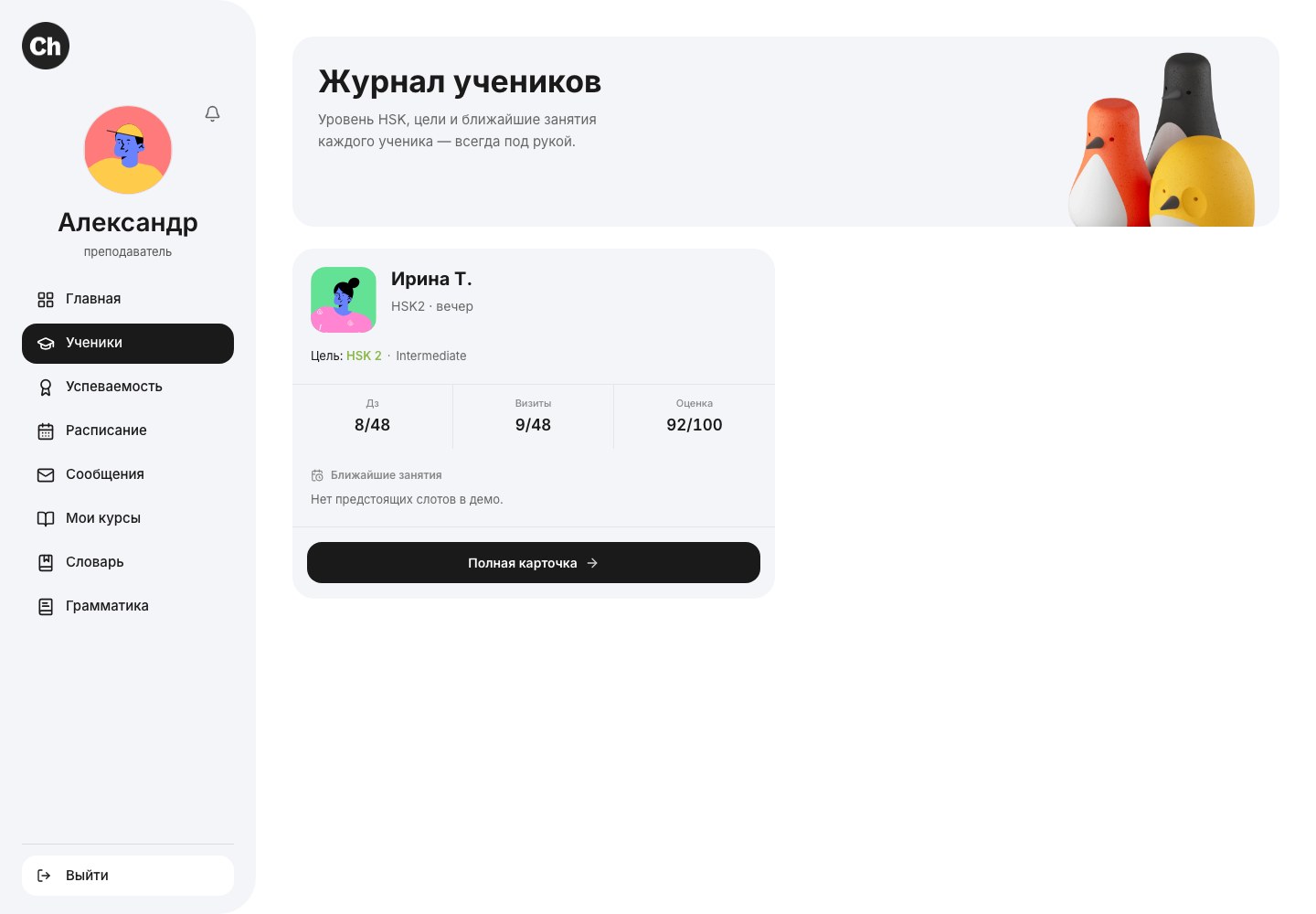
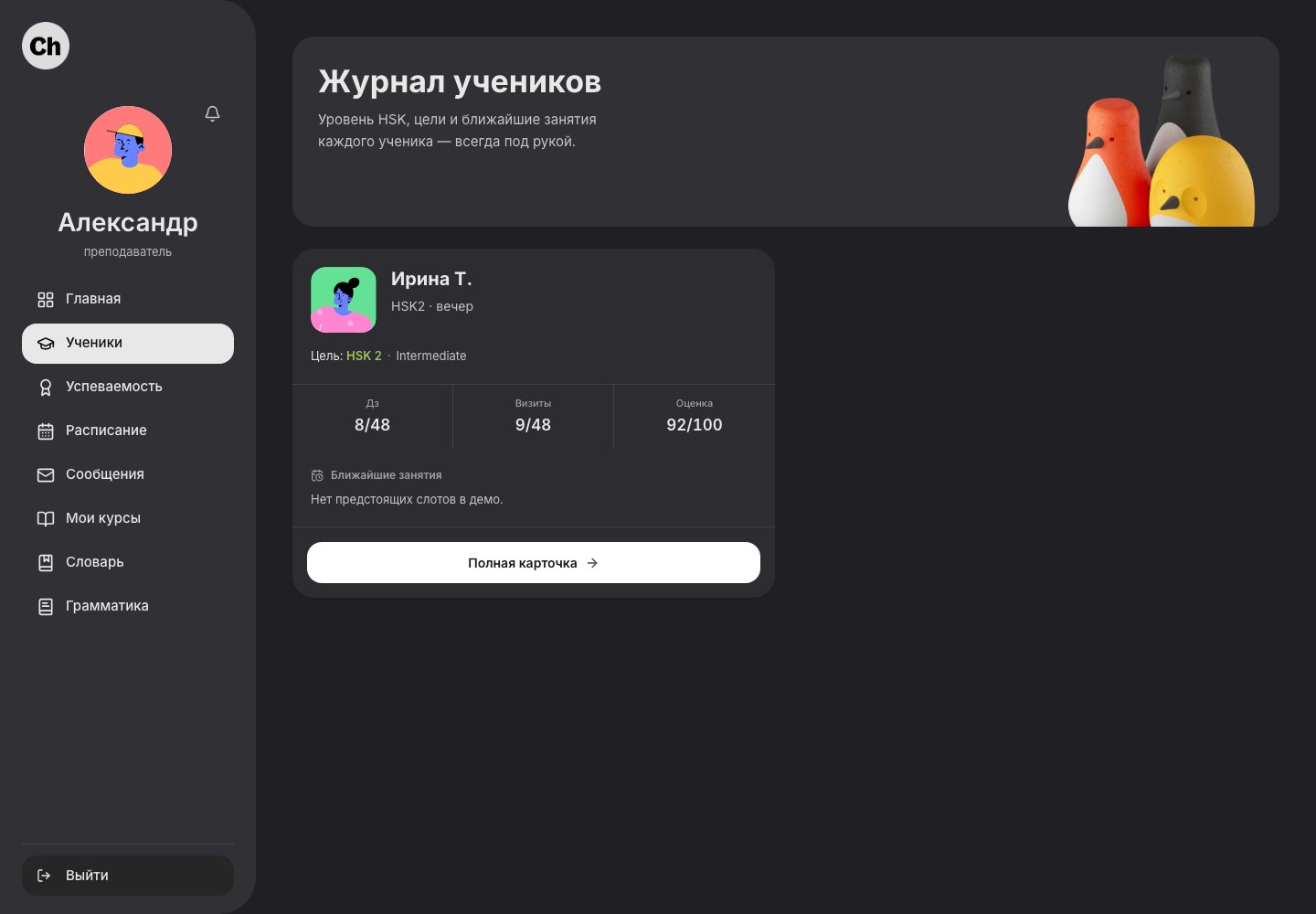
В журнале найдите ученика и откройте полную карточку для расписания и результатов. Открыть светлый снимок в полном размереОткрыть тёмный снимок в полном размереНапишите сообщение
Сформулируйте действие и срок конкретно: например, «Перенесли занятие на 18 сентября, 17:00 по Москве — подтвердите, пожалуйста».
Добавьте файл при необходимости
Используйте кнопку вложения для материала, который разрешено передавать ученику. Дождитесь окончания загрузки и проверьте, что файл появился в сообщении.
Сохраните важную договорённость
Для переноса, отмены или изменения задания продублируйте договорённость соответствующим действием в расписании или ДЗ: одно сообщение не меняет данные платформы.
Что получится
Сообщение остаётся в нужном диалоге, а действие при необходимости отдельно зафиксировано в платформе.