

Работа с учениками
Как работать с журналом и карточкой ученика
Найдите ученика, посмотрите ближайшие занятия, домашние работы и учебные показатели.
Перед началом
Если ученика нет в журнале, попросите куратора проверить назначение преподавателя.
Что сделать
Откройте журнал
В боковом меню выберите «Ученики». Используйте строку поиска, если список большой.
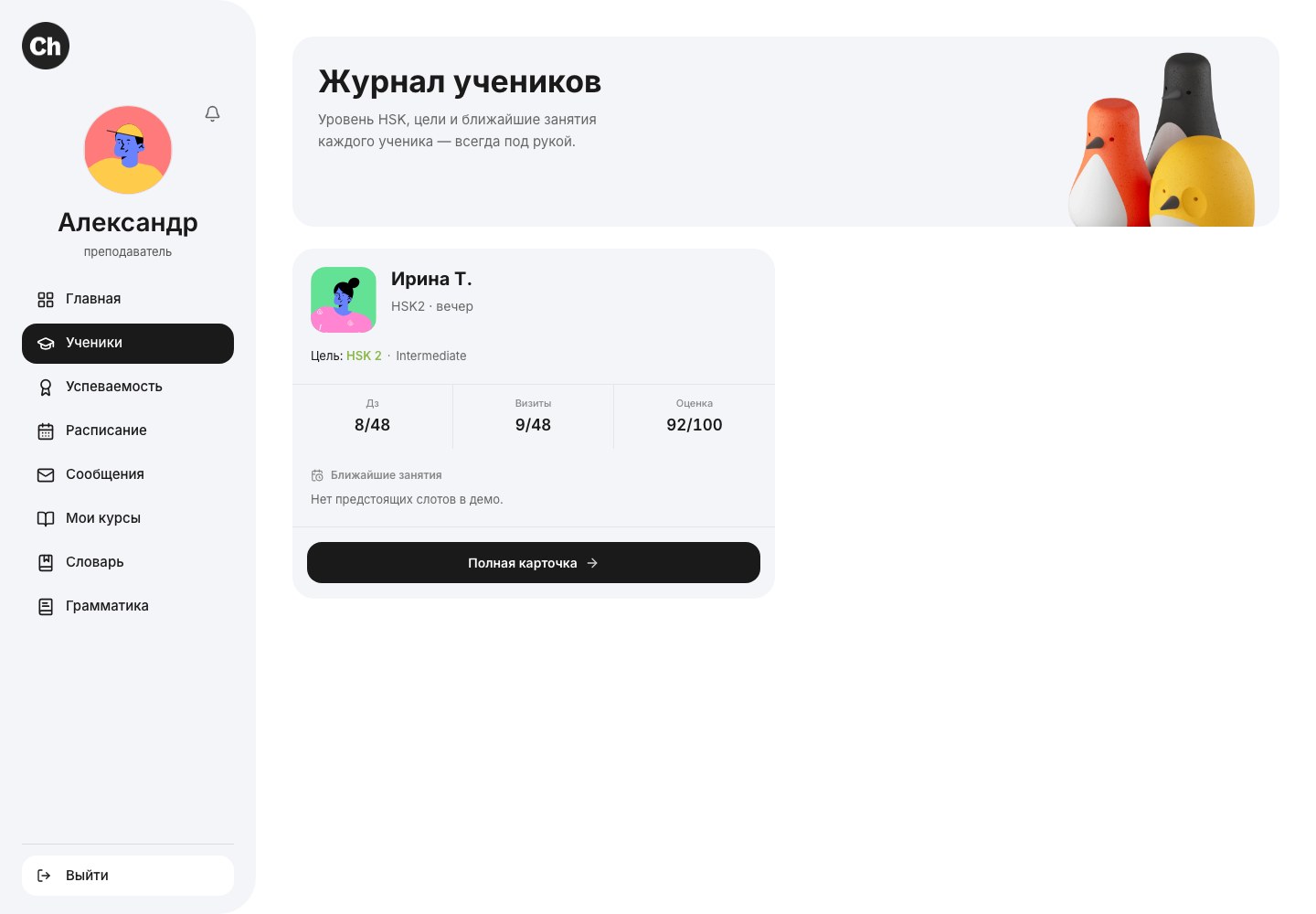
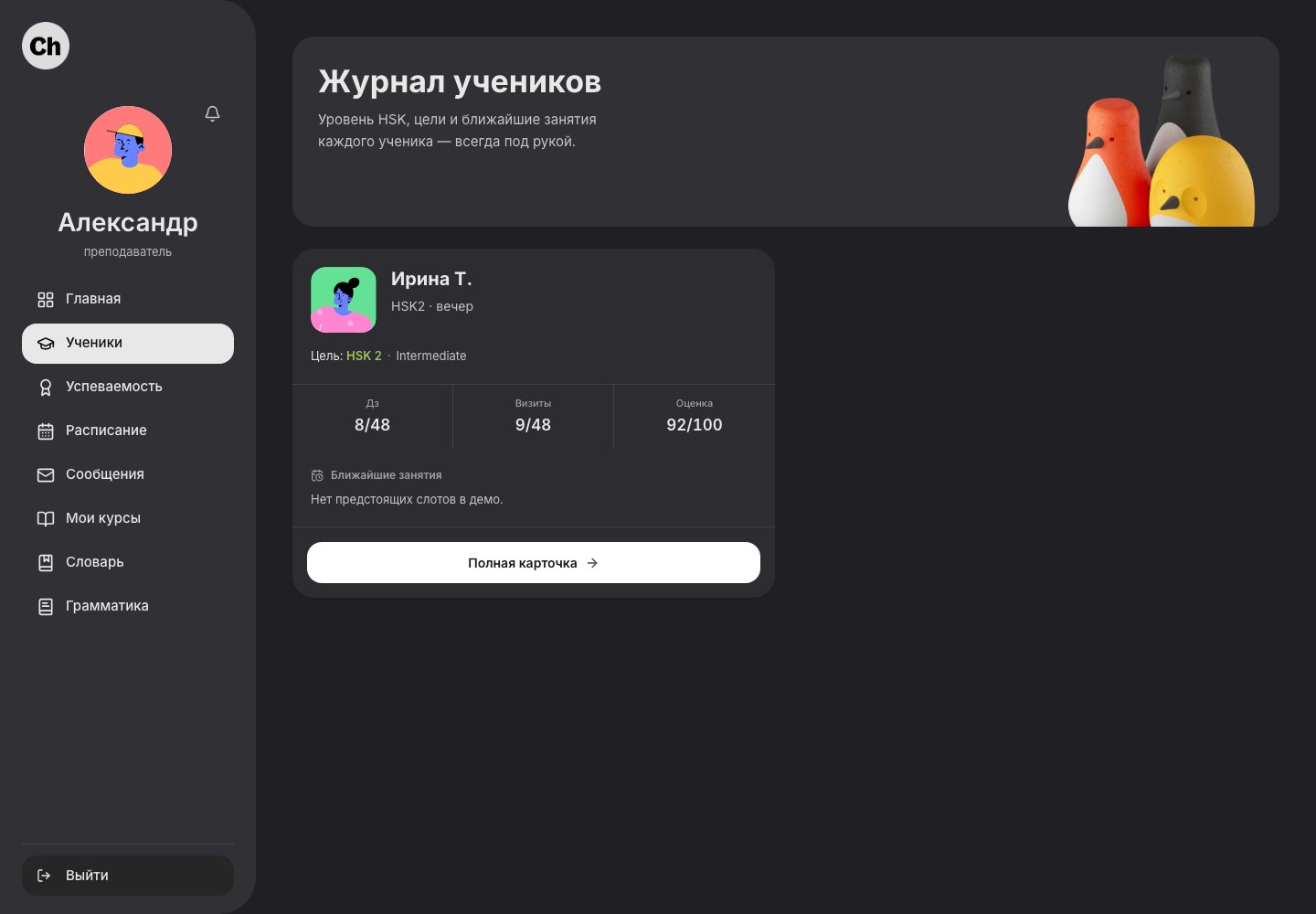
В журнале найдите ученика и откройте полную карточку для расписания и результатов. Открыть светлый снимок в полном размереОткрыть тёмный снимок в полном размереОткройте карточку
Нажмите «Полная карточка» у нужного ученика. Проверьте имя и ближайшее занятие, чтобы не перепутать учеников с похожими именами.
Проверьте учебную картину
Просмотрите курсы, последние уроки, домашние задания и оценки. Если данных ещё нет, это может означать, что ученик только назначен или ещё не завершил занятие.
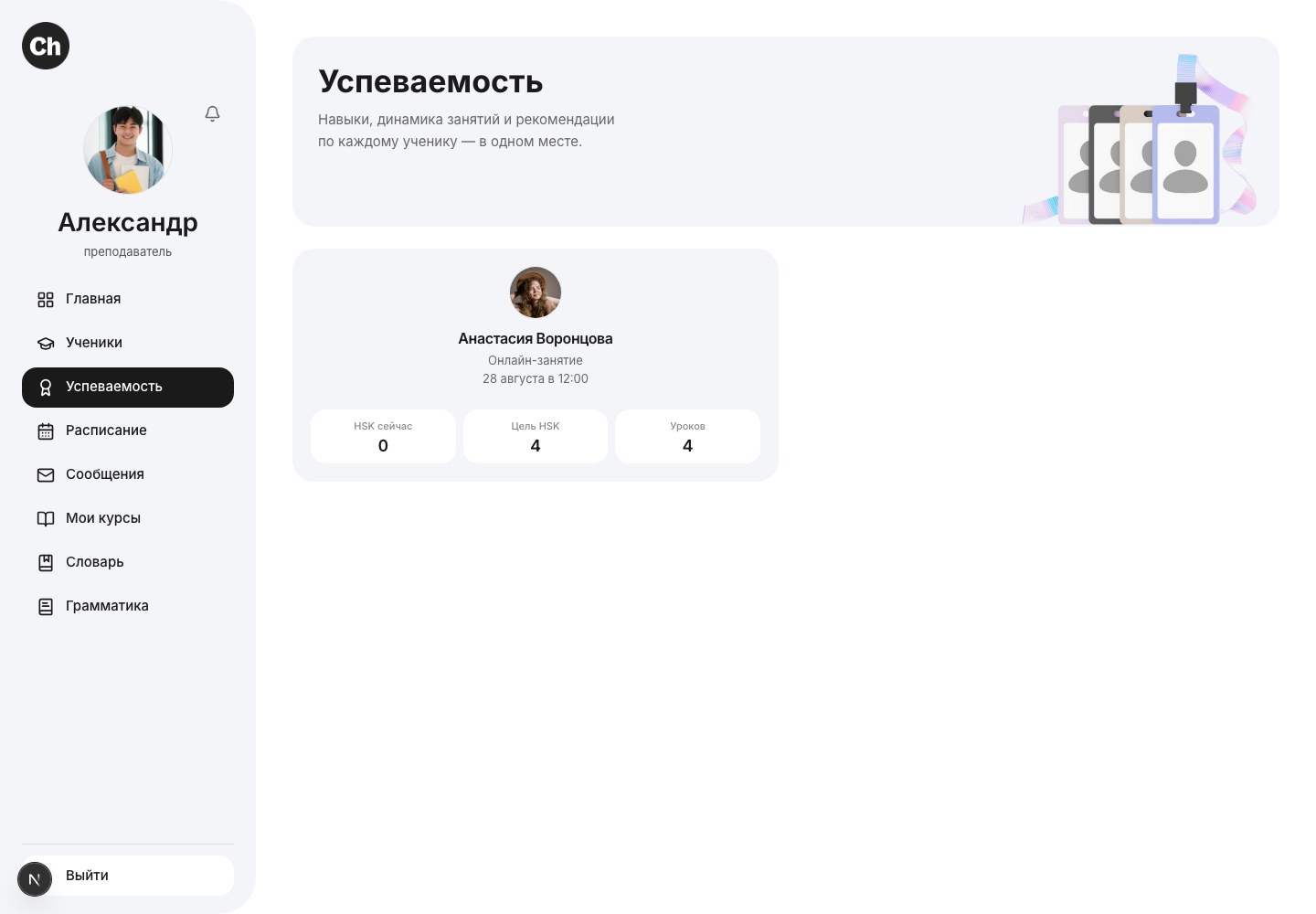
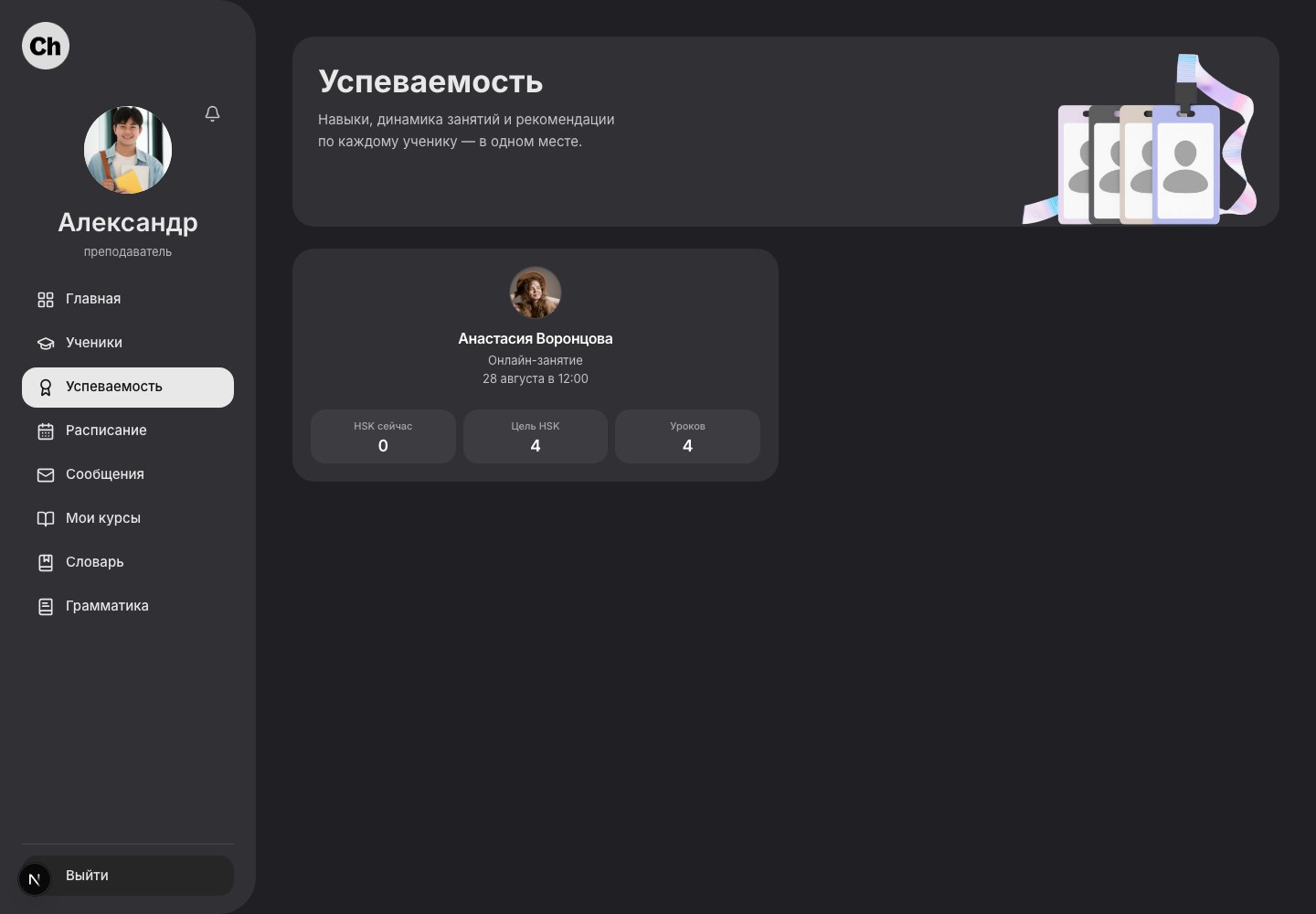
Сначала выберите ученика, затем откройте его карточку, чтобы перейти к результатам и отчётам. Открыть светлый снимок в полном размереОткрыть тёмный снимок в полном размере- Карточка ученика
Перейдите к нужному действию
Из карточки можно открыть расписание ученика, перейти к учебному прогрессу или написать сообщение. Для нового задания используйте отдельный раздел «Домашние задания».
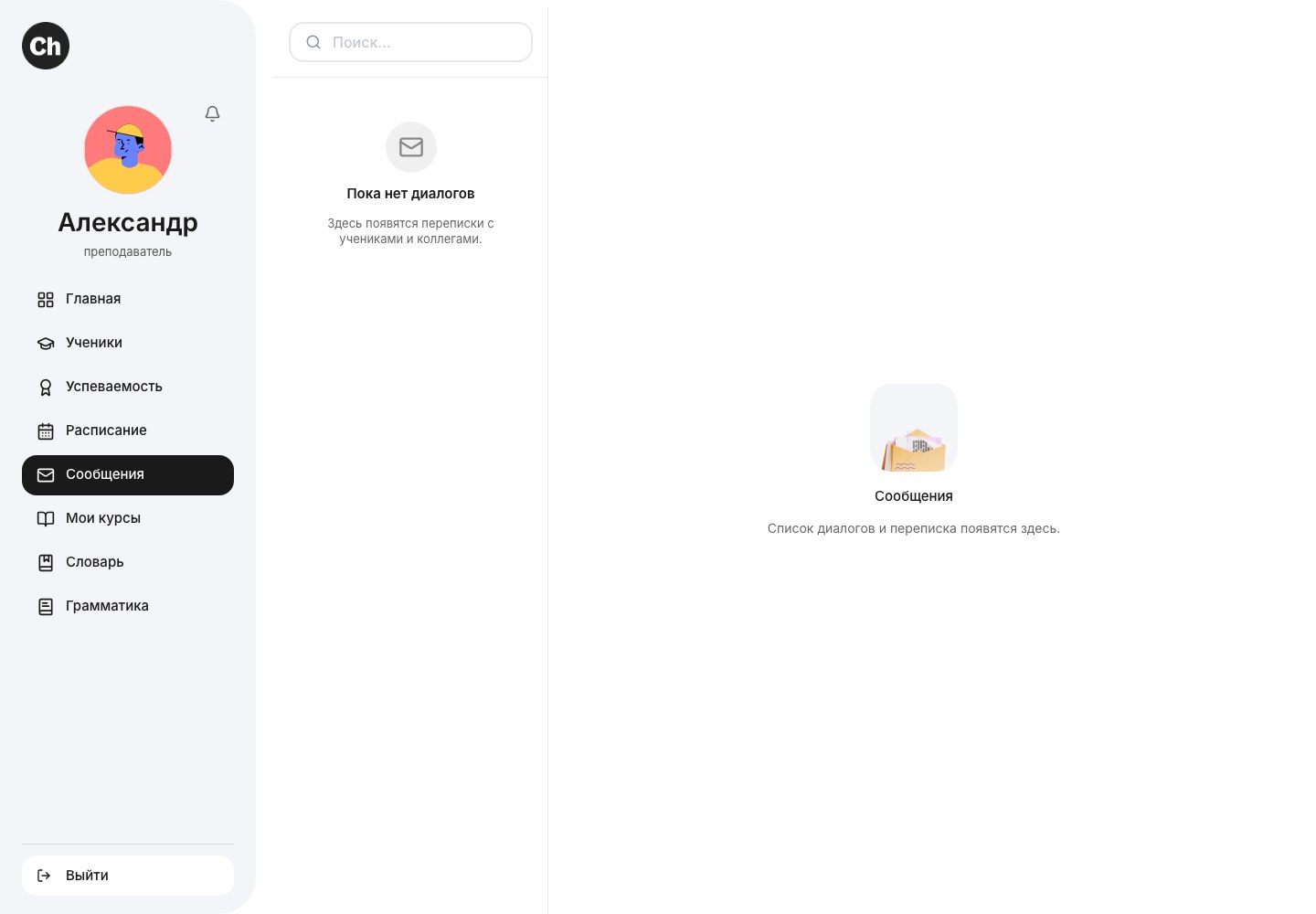
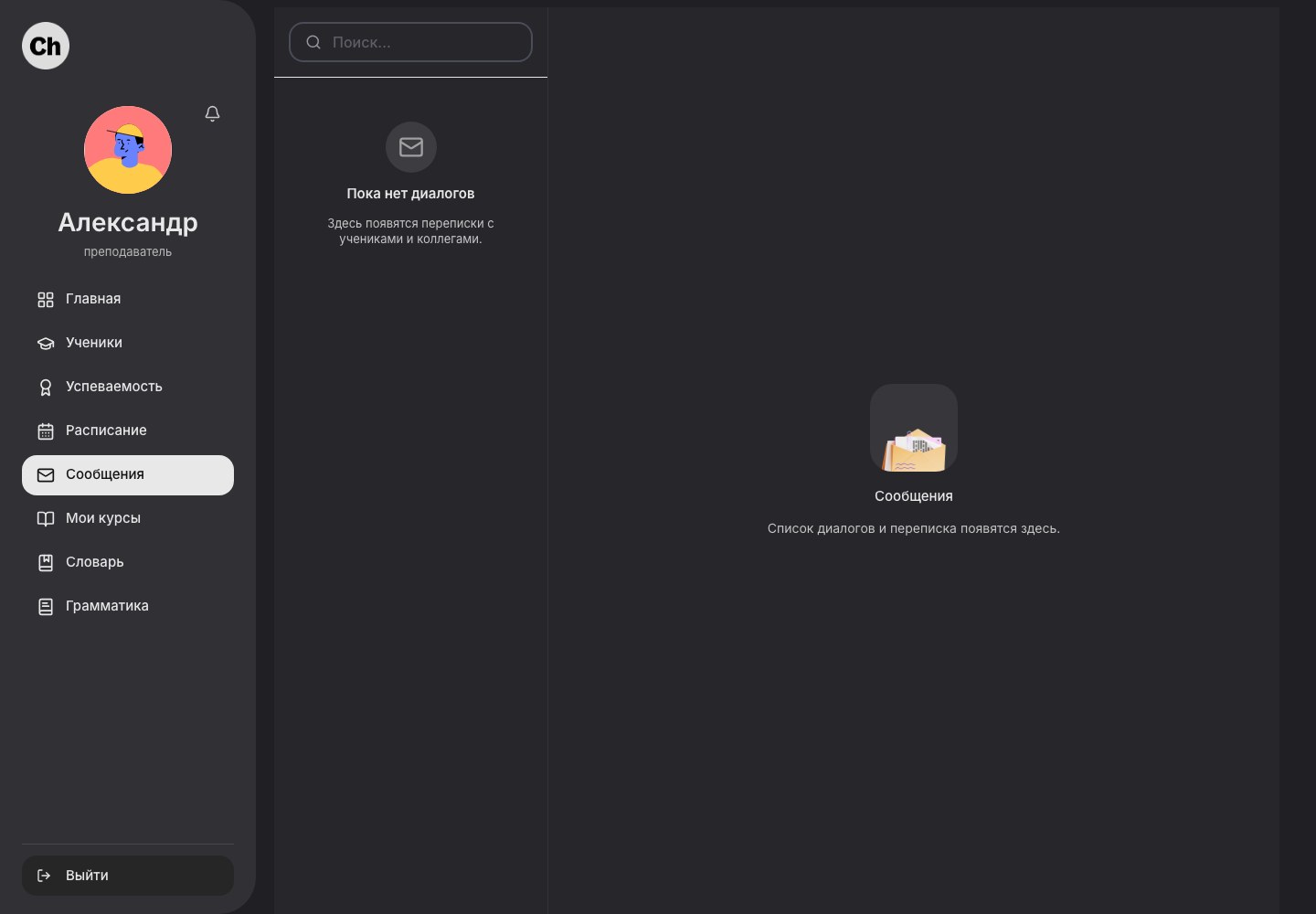
Выберите диалог слева; договорённость о расписании затем подтвердите действием в календаре. Открыть светлый снимок в полном размереОткрыть тёмный снимок в полном размере
Что получится
Вы видите актуальную карточку ученика и переходите к конкретной работе без поиска по всему кабинету.