

Расписание
Как указать доступное время
Задайте рабочие интервалы и сохраните доступность в календаре.
Что сделать
Проверьте часовые пояса
Откройте «Расписание». Внизу календаря сравните «Часовой пояс календаря» и «Часовой пояс доступности». Рабочие интервалы относятся к часовому поясу доступности.
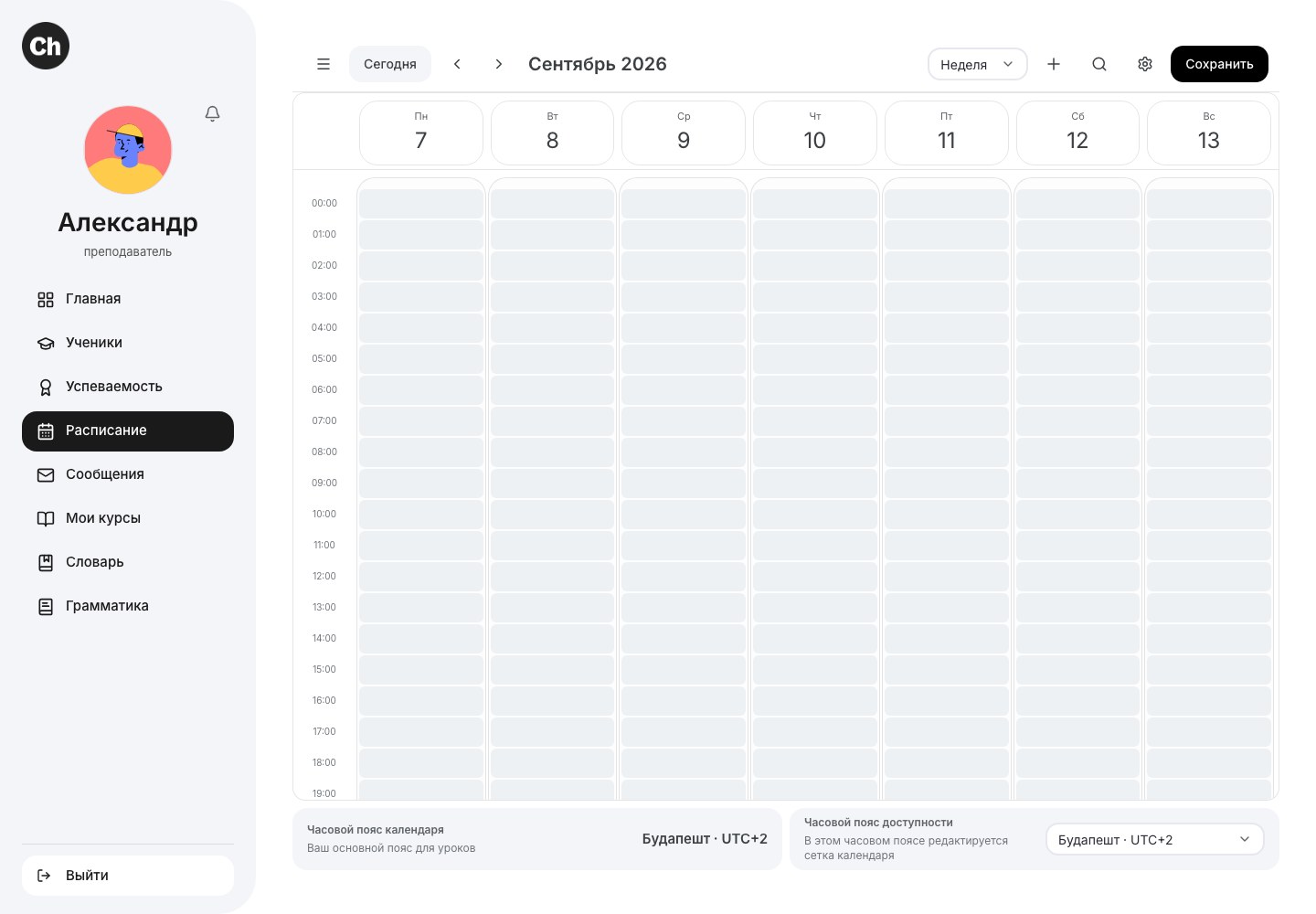
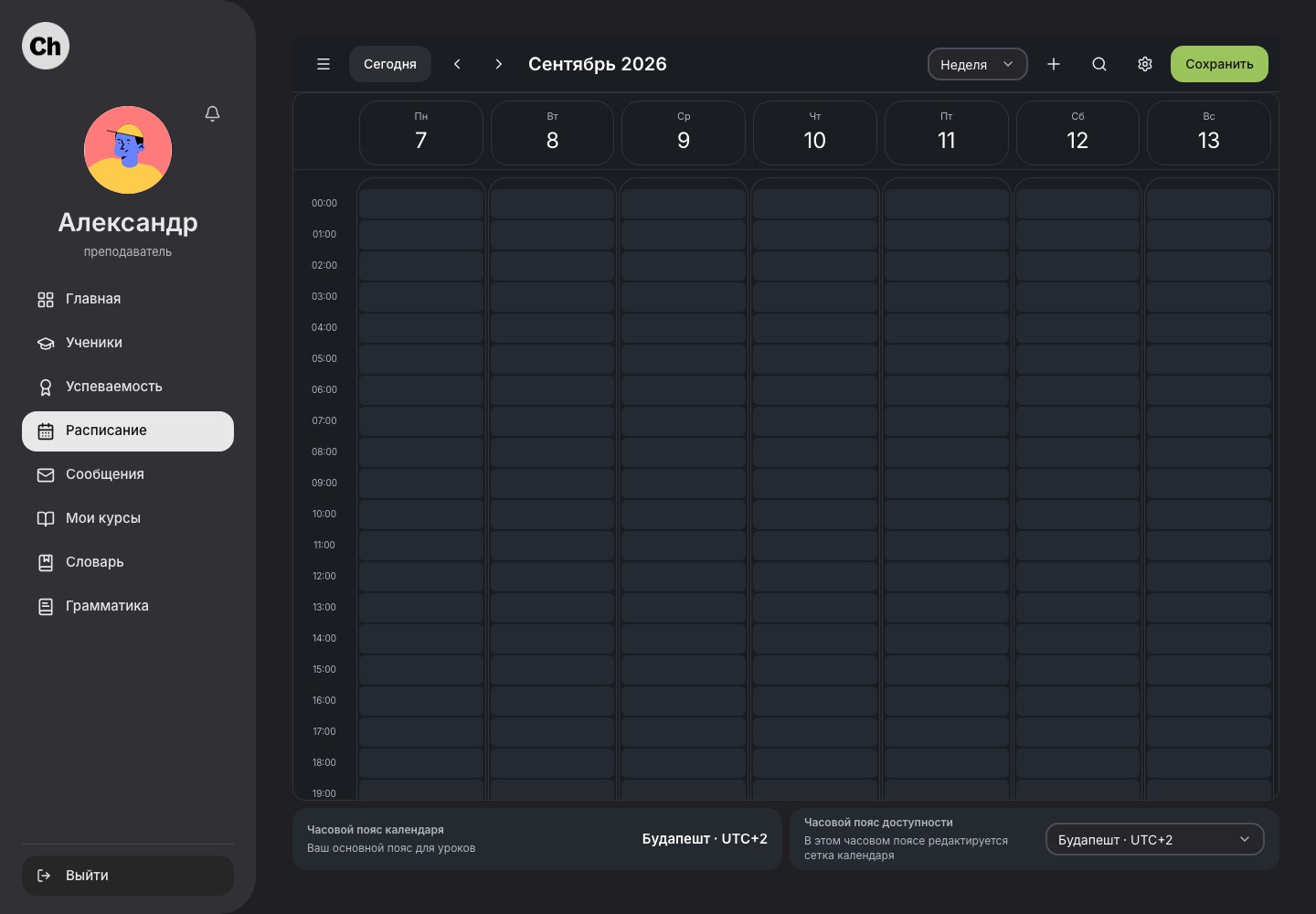
Верхняя панель меняет период и вид календаря; нижняя строка показывает часовые пояса. Открыть светлый снимок в полном размереОткрыть тёмный снимок в полном размереОткройте редактор доступности
В панели календаря нажмите «Указать доступность». Откроется «Стандартный период времени для встреч». У нужного дня добавьте период кнопкой с плюсом и выберите начало и конец.
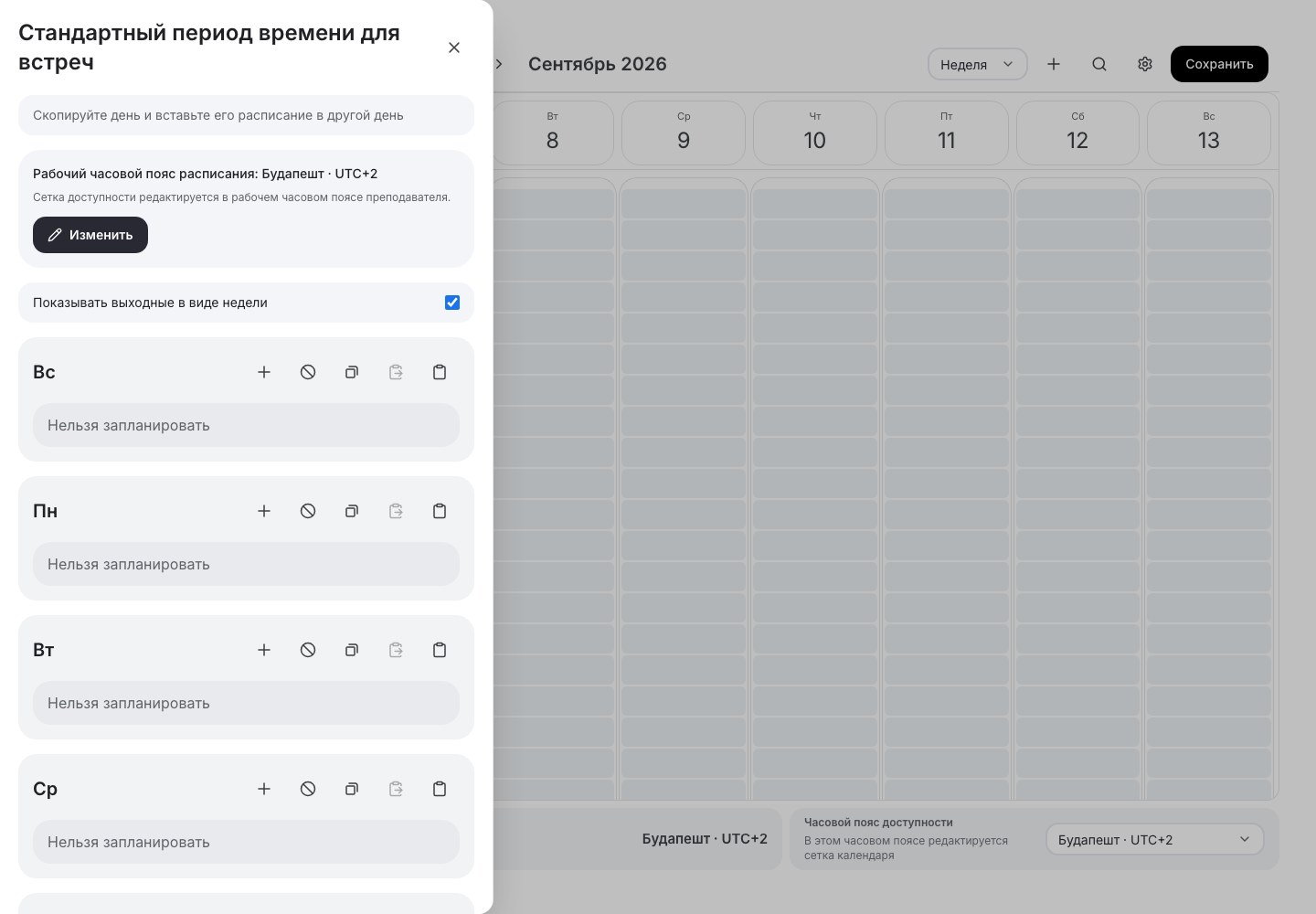
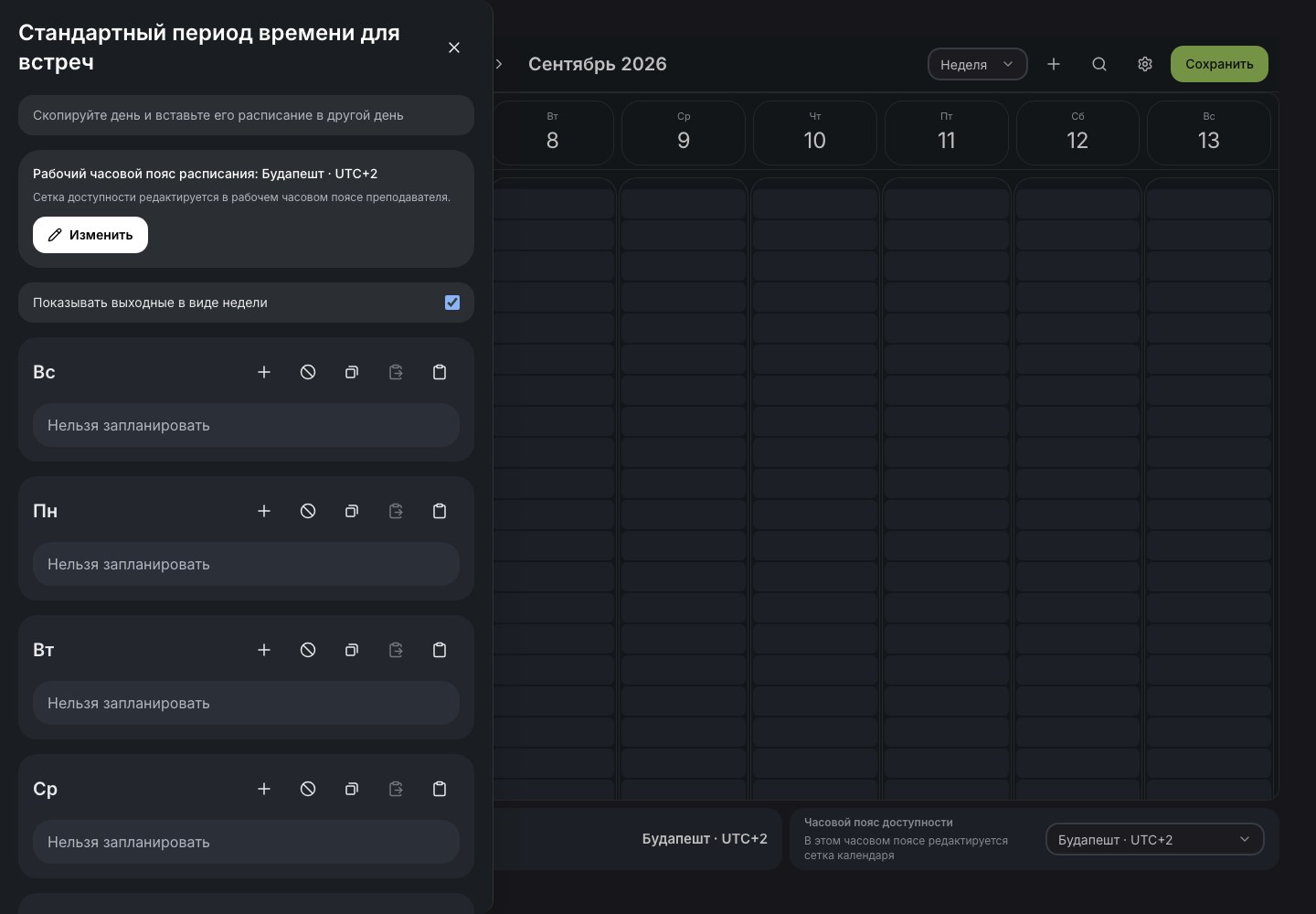
В редакторе задаются рабочий часовой пояс и интервалы по дням недели. Открыть светлый снимок в полном размереОткрыть тёмный снимок в полном размереНастройте остальные дни
Добавьте дополнительные периоды, если нужен перерыв. Для дня без занятий используйте «Нет свободного времени в этот день». Можно скопировать интервалы одного дня в другой.
Сохраните изменения
Нажмите «Сохранить» в редакторе. Проверьте свободные интервалы на нужной неделе календаря; после изменений в сетке используйте её кнопку «Сохранить».
Что получится
Сохраняется недельный шаблон и доступность для показанных дат. Уже забронированные слоты защищены от перезаписи.