

Настройки и документы
Как подключить свой календарь
Добавьте занятия ChinaChild в Google, Apple, Яндекс, Mail, Outlook или другой календарь.
Перед началом
Сначала сохраните правильный часовой пояс в настройках аккаунта.
Что сделать
Откройте настройки
Нажмите карточку профиля в левом верхнем углу и прокрутите страницу до раздела «Календарь занятий».
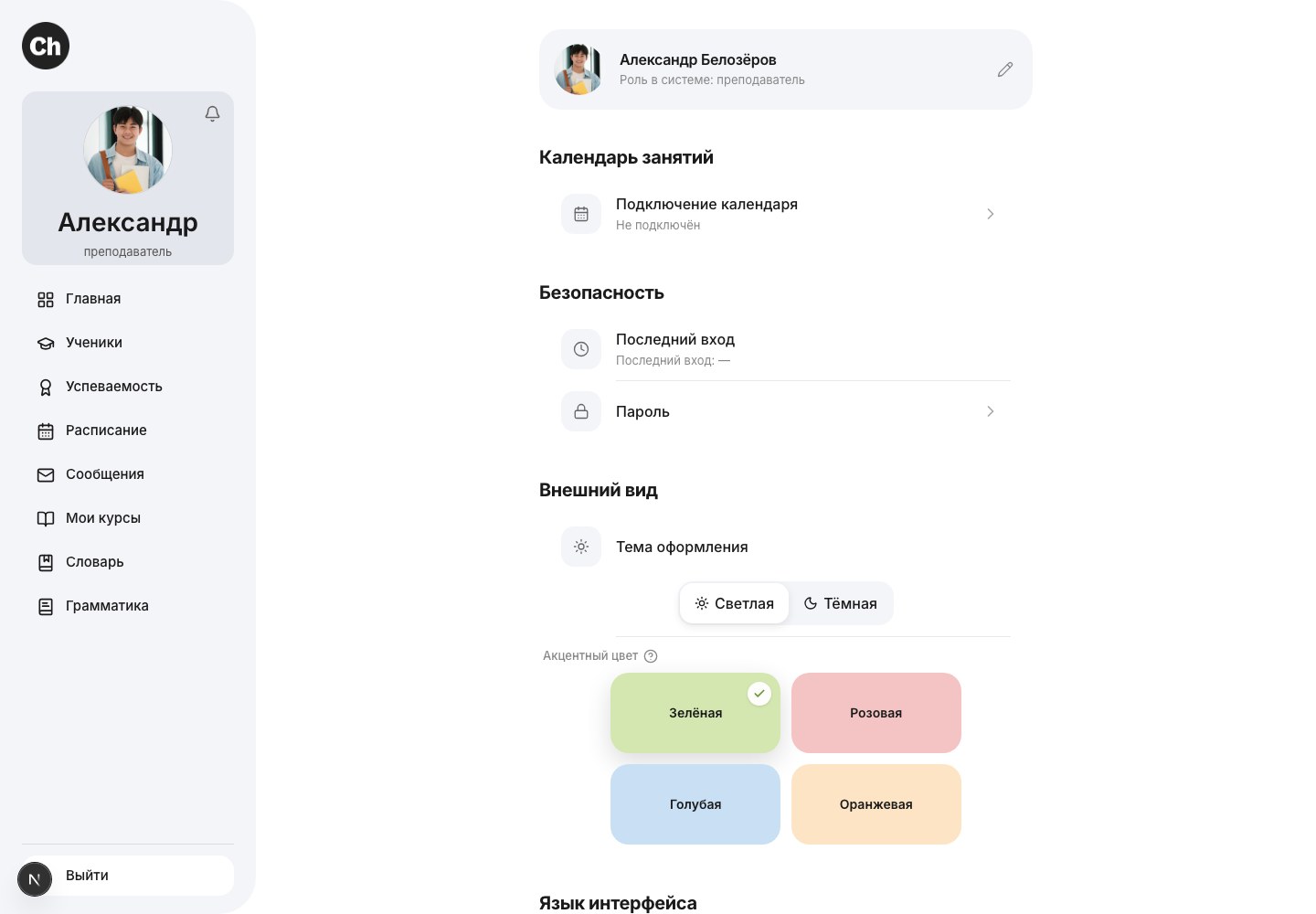
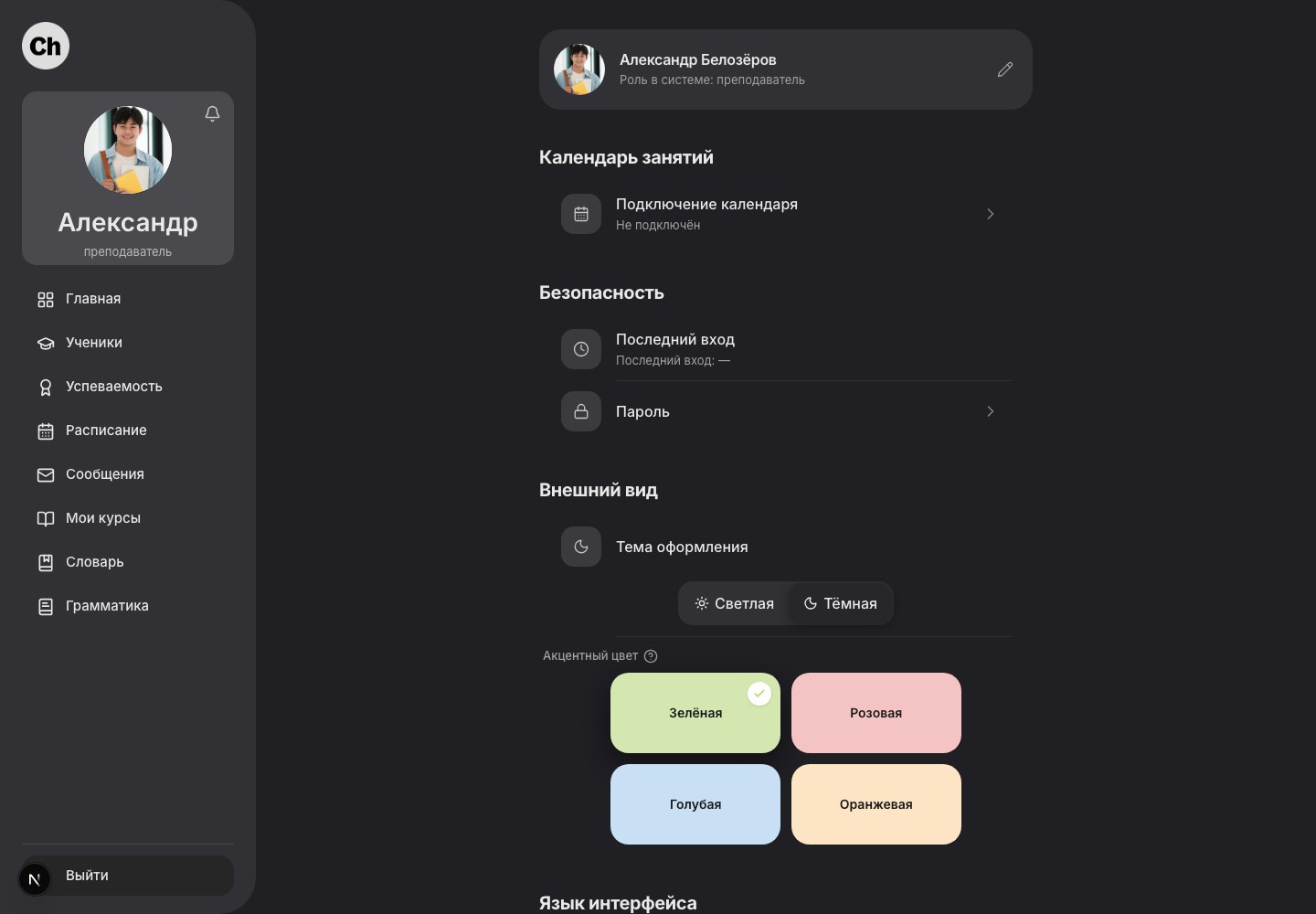
Подключение календаря находится в настройках над разделами безопасности и внешнего вида. Открыть светлый снимок в полном размереОткрыть тёмный снимок в полном размере- Подключить календарь
- Безопасность
Проверьте часовой пояс
До подключения сохраните свой рабочий часовой пояс. Именно в нём вы сверяете расписание на платформе; внешний календарь затем показывает события в своей локальной зоне.
Выберите календарь
Нажмите подключение и выберите Google, Apple, Яндекс, Mail, Outlook или «Другой». Для Google используется вход и разрешение; для Apple, Яндекса, Outlook и других сервисов может предлагаться подписка по защищённой ссылке; для Mail — отправка приглашений на указанный адрес.
Завершите подключение
Выполните подсказки выбранного сервиса и вернитесь в ChinaChild. Дождитесь состояния «Подключено» в настройках.
Проверьте событие
Откройте внешний календарь и найдите ближайшее занятие. Сверьте ученика, дату и время с разделом «Расписание» на платформе.
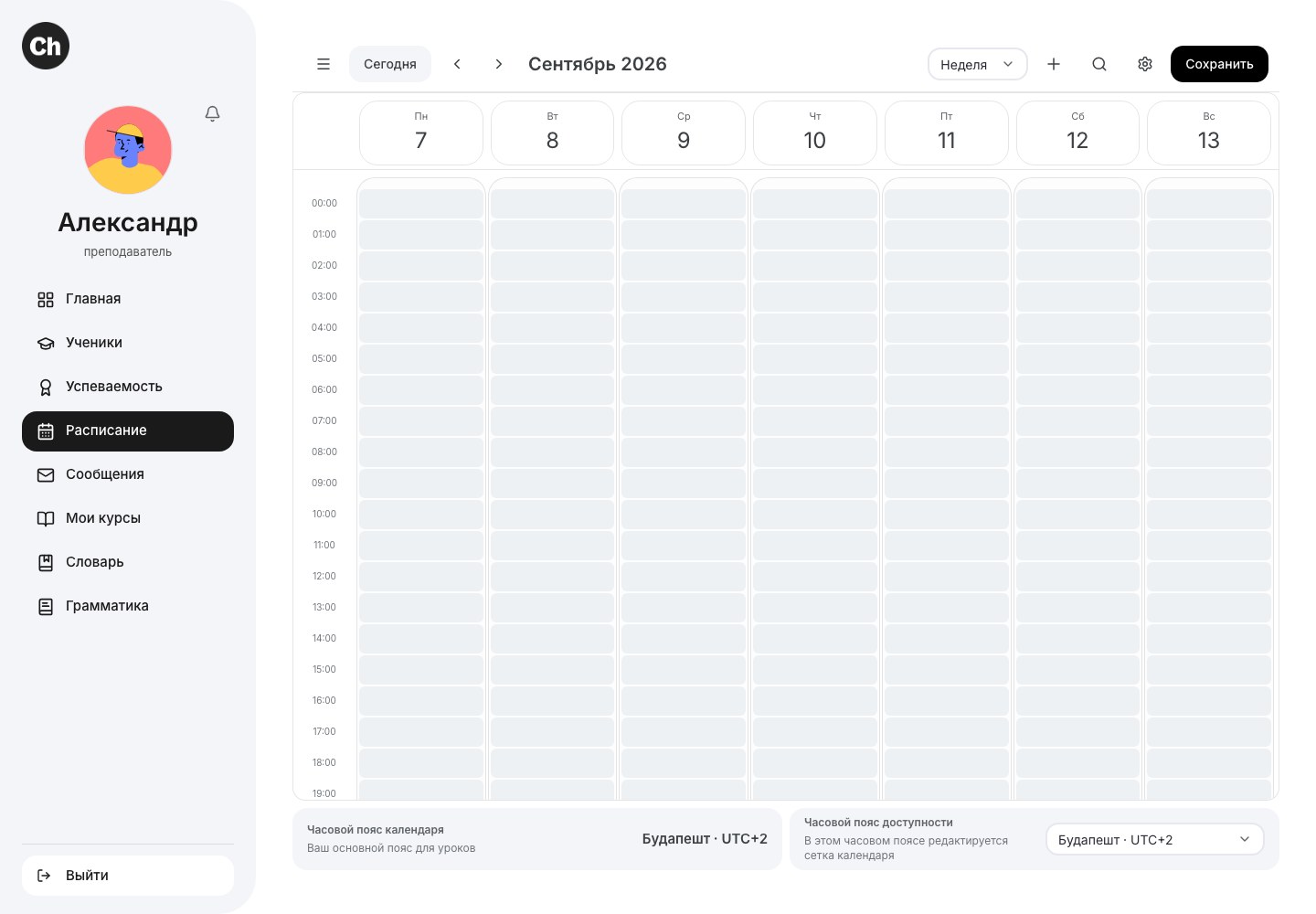
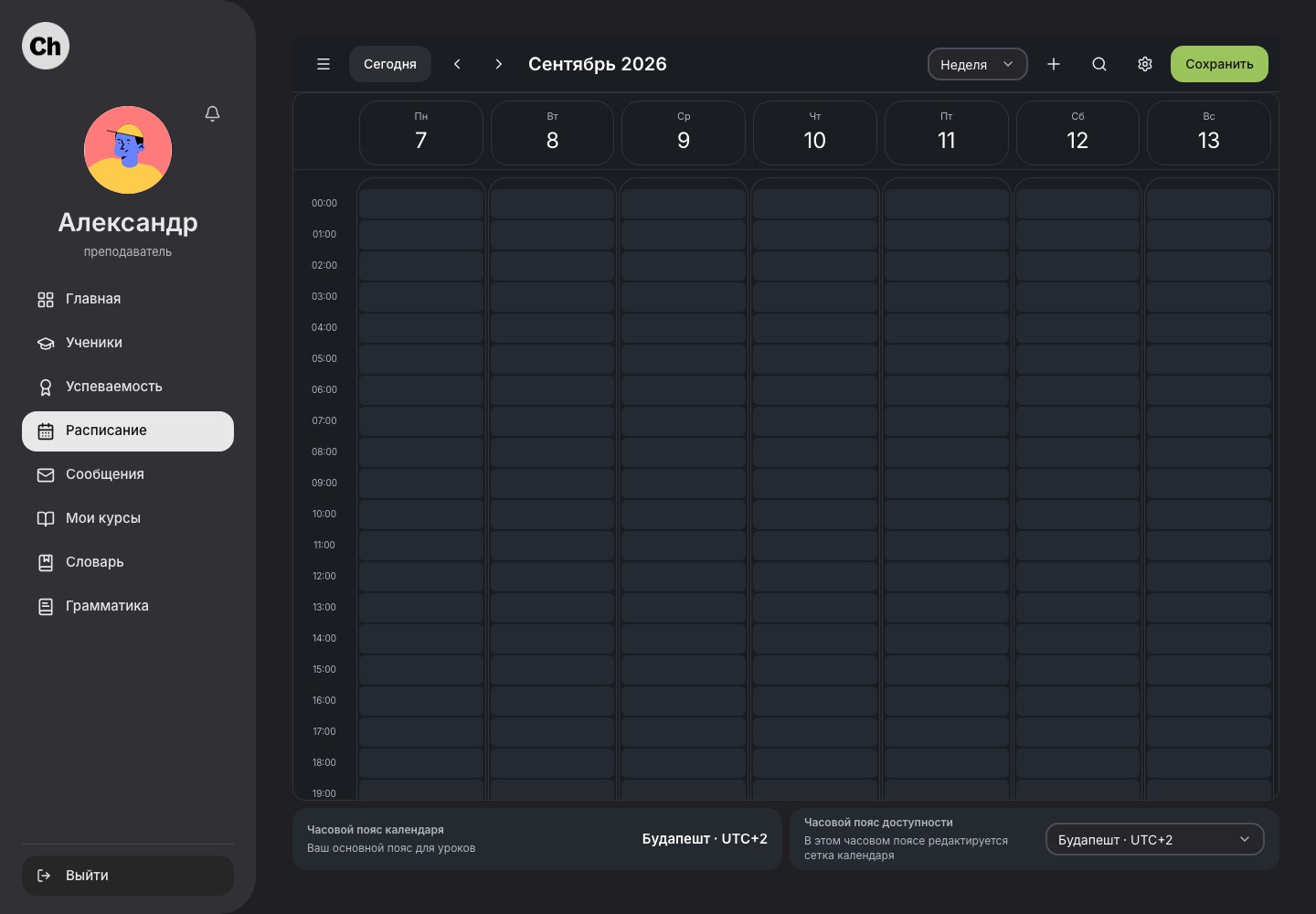
Верхняя панель меняет период и вид календаря; нижняя строка показывает часовые пояса. Открыть светлый снимок в полном размереОткрыть тёмный снимок в полном размере
Что получится
Занятия отображаются во внешнем календаре; платформенное расписание остаётся главным источником актуального статуса.