

Начало работы
С чего начать преподавателю
Подготовьте свой кабинет и пройдите основные шаги перед первым занятием.
Что сделать
Войдите как преподаватель
На странице входа выберите «Преподаватель» и используйте выданные вам данные. Если появляется окно «Подтвердите ваше время», проверьте основной часовой пояс и подтвердите его.
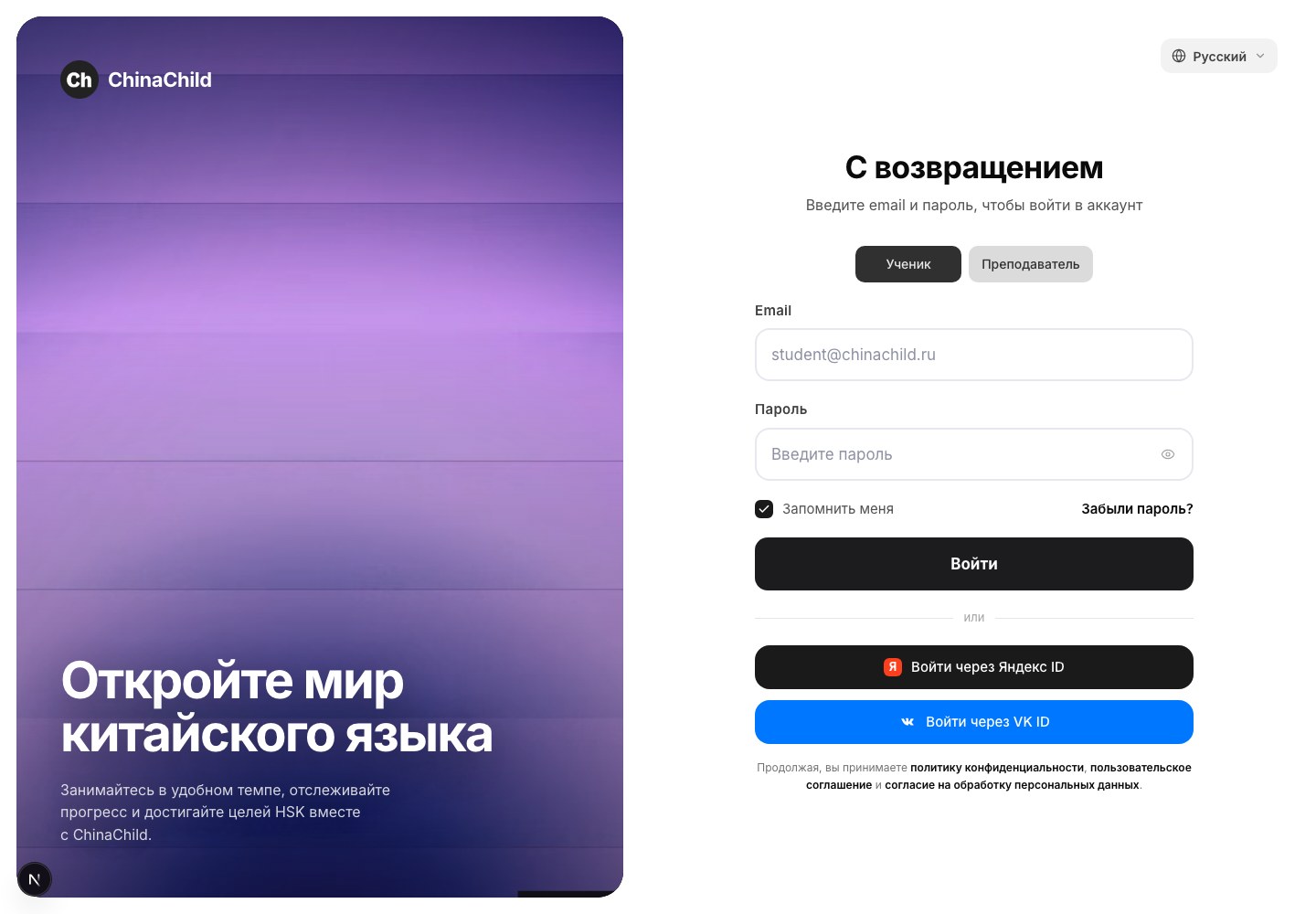
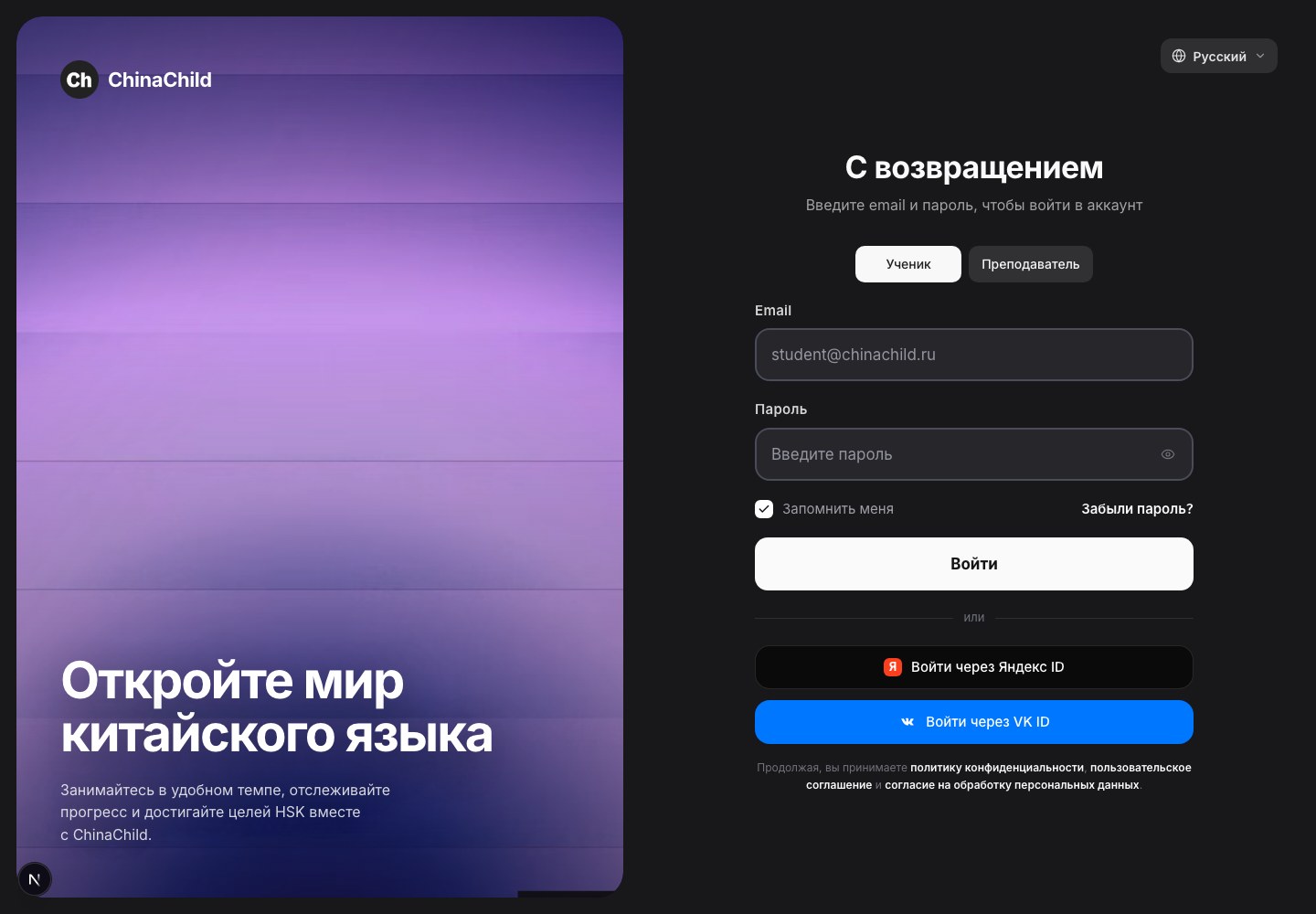
Выберите роль «Преподаватель» перед вводом данных. Тема снимка совпадает с темой гайда. Открыть светлый снимок в полном размереОткрыть тёмный снимок в полном размереЗаполните профиль
Нажмите на профиль в боковом меню. Проверьте имя и заполните «Карточку преподавателя»: ученики будут знакомиться с вами по этой информации.
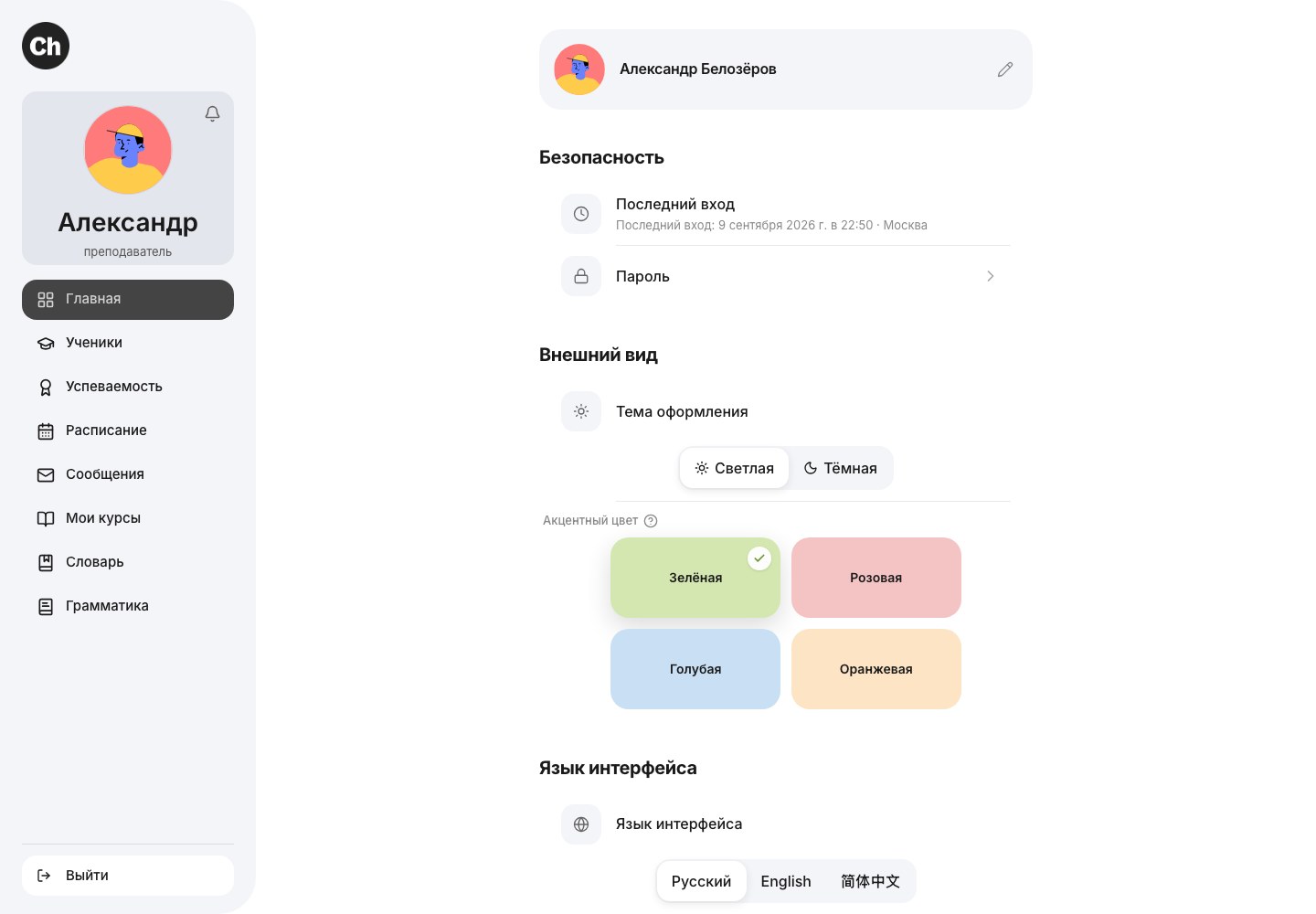
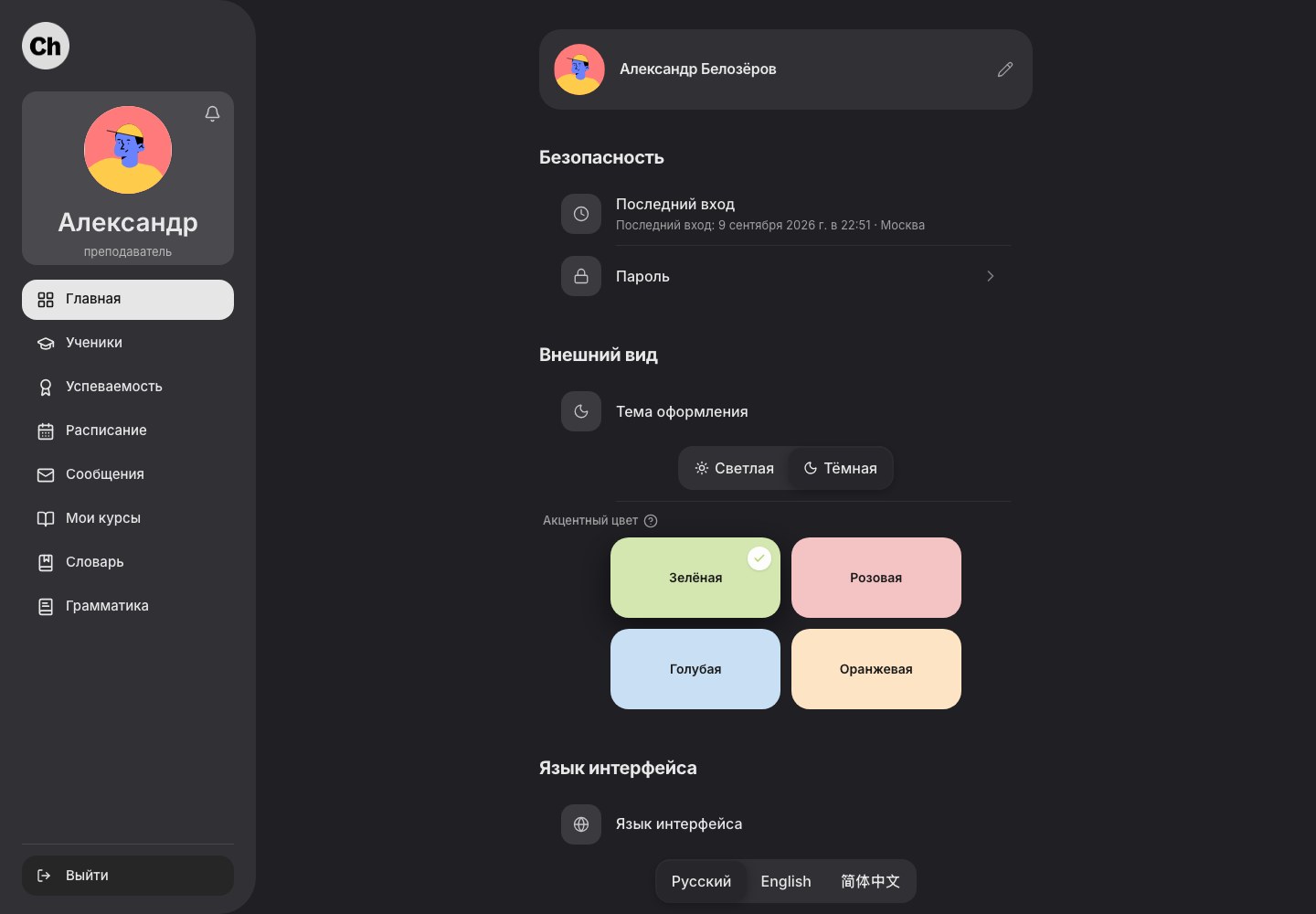
Настройки открываются через карточку профиля в левом верхнем углу. Открыть светлый снимок в полном размереОткрыть тёмный снимок в полном размереУкажите доступное время
Откройте «Расписание», проверьте часовые пояса и настройте периоды, когда можете заниматься. Подробные шаги — в инструкции о доступности ниже.
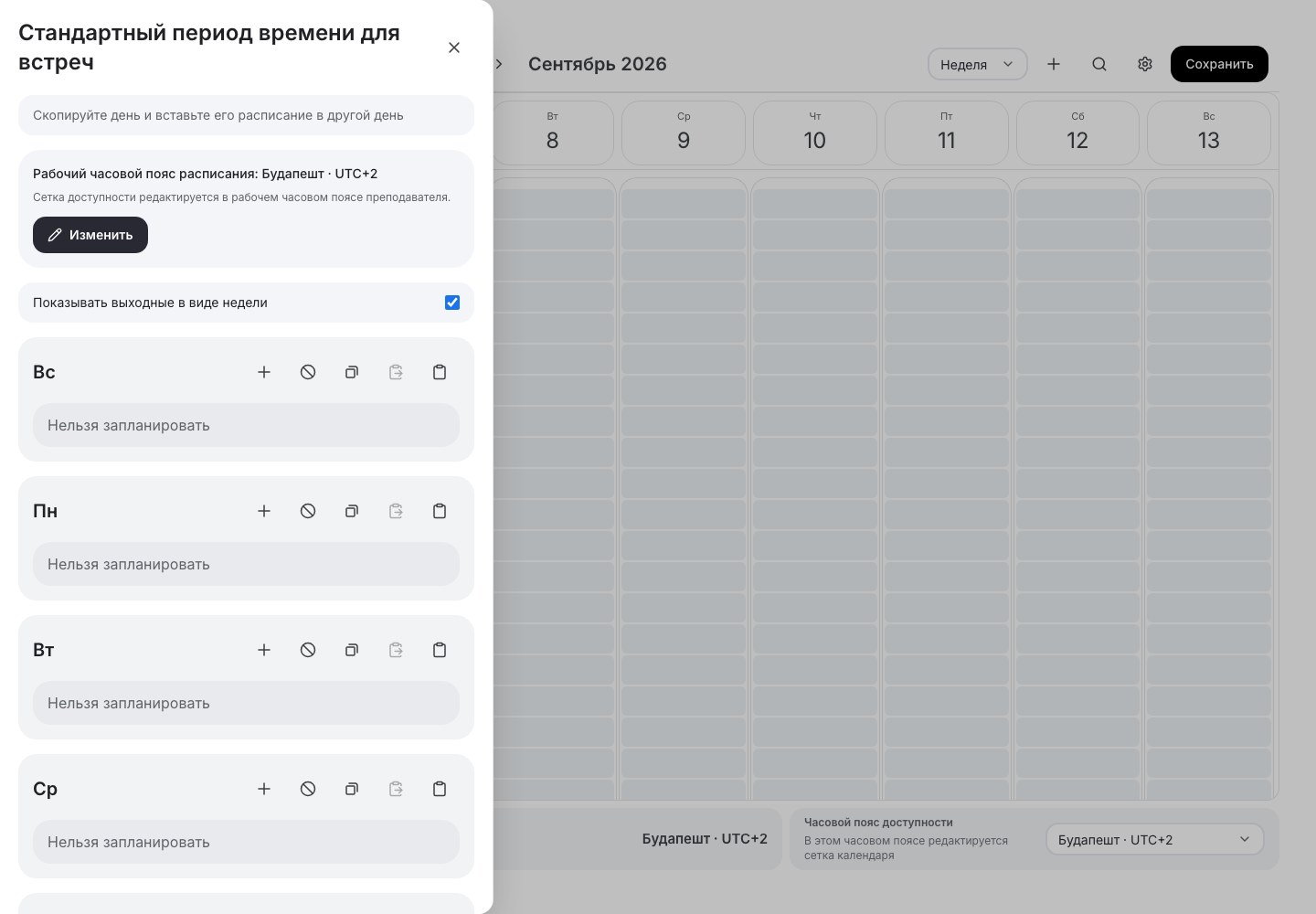
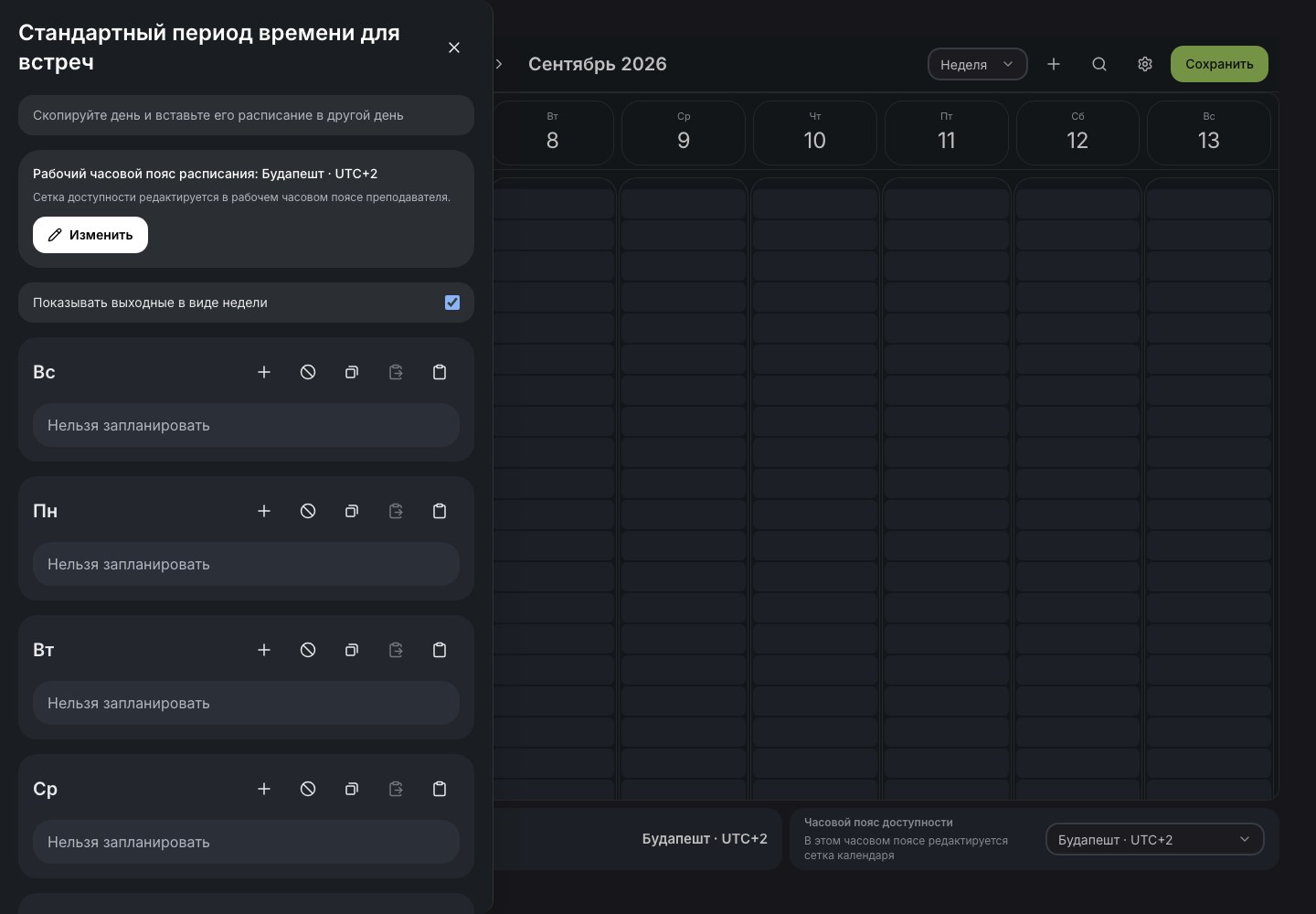
В редакторе задаются рабочий часовой пояс и интервалы по дням недели. Открыть светлый снимок в полном размереОткрыть тёмный снимок в полном размереПодготовьте содержание
В «Мои курсы» выберите готовый курс платформы или создайте собственный курс и урок. Проверьте упражнения через «Предпросмотр».
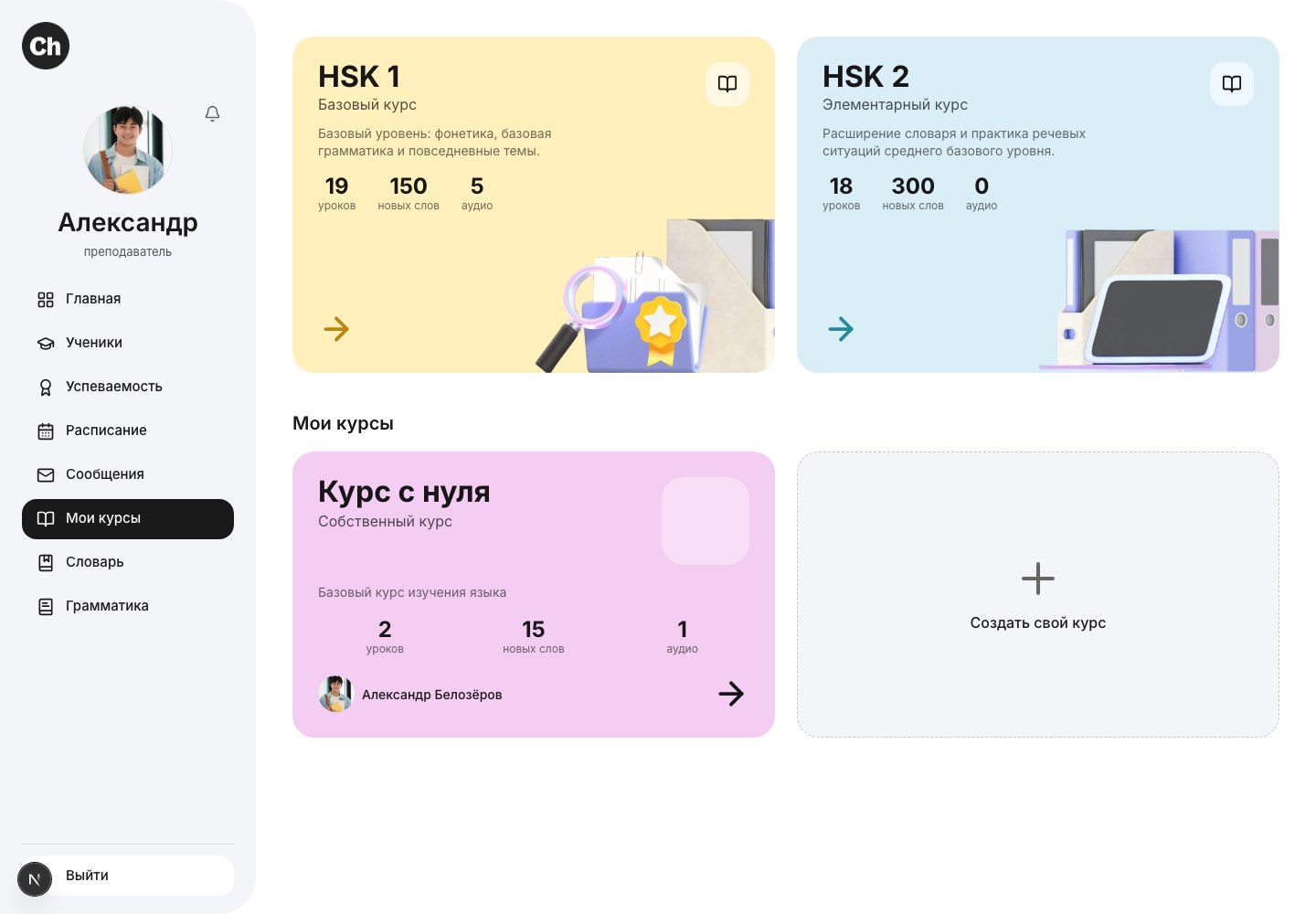
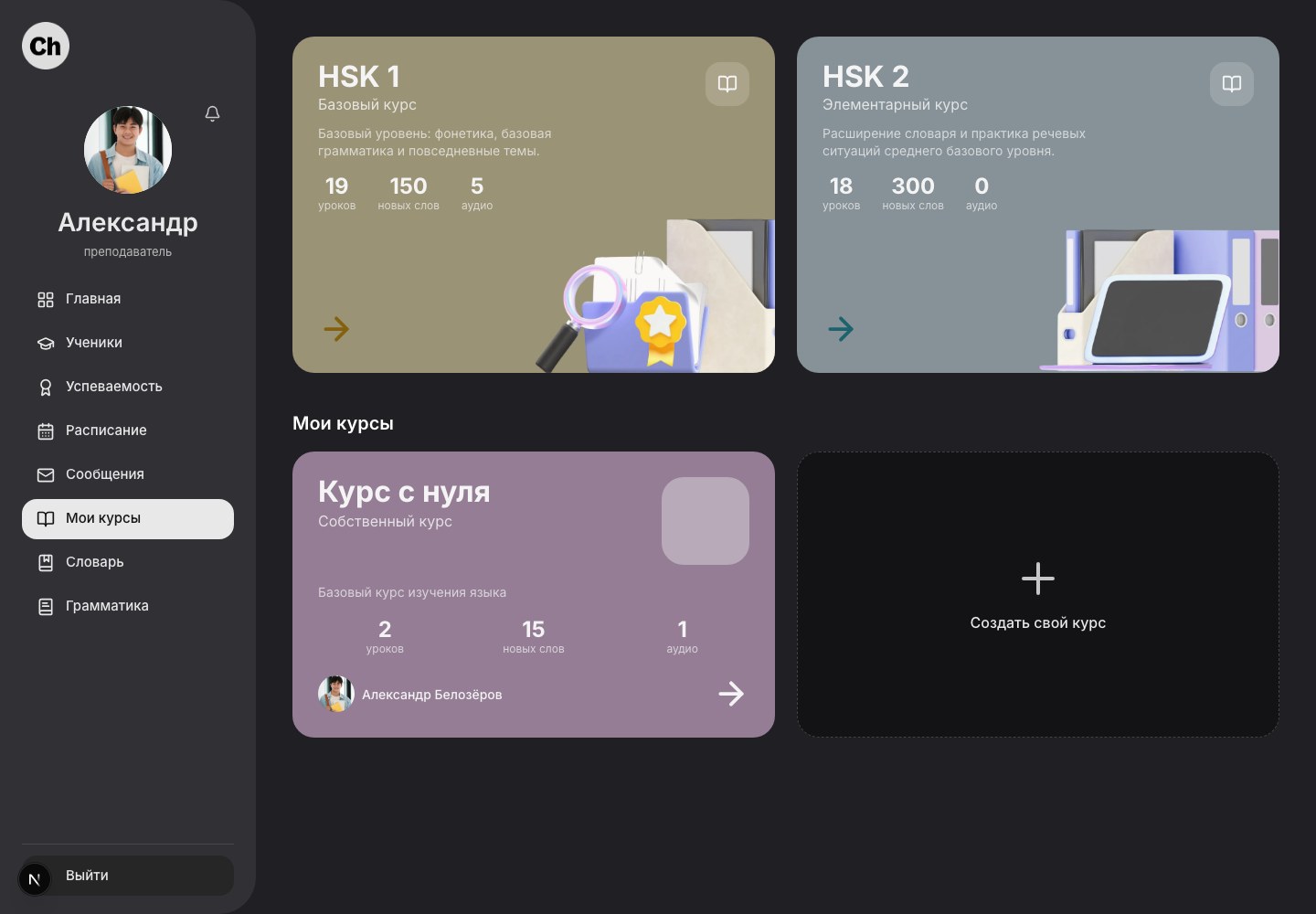
Сверху расположены готовые курсы платформы, ниже — ваши авторские курсы и кнопка создания. Открыть светлый снимок в полном размереОткрыть тёмный снимок в полном размере- Курсы платформы
- Авторские курсы
Проверьте занятие и ученика
Откройте «Ученики» и карточку нужного ученика, затем проверьте дату занятия в «Расписании». Если ученика ещё нет, уточните назначение у куратора.
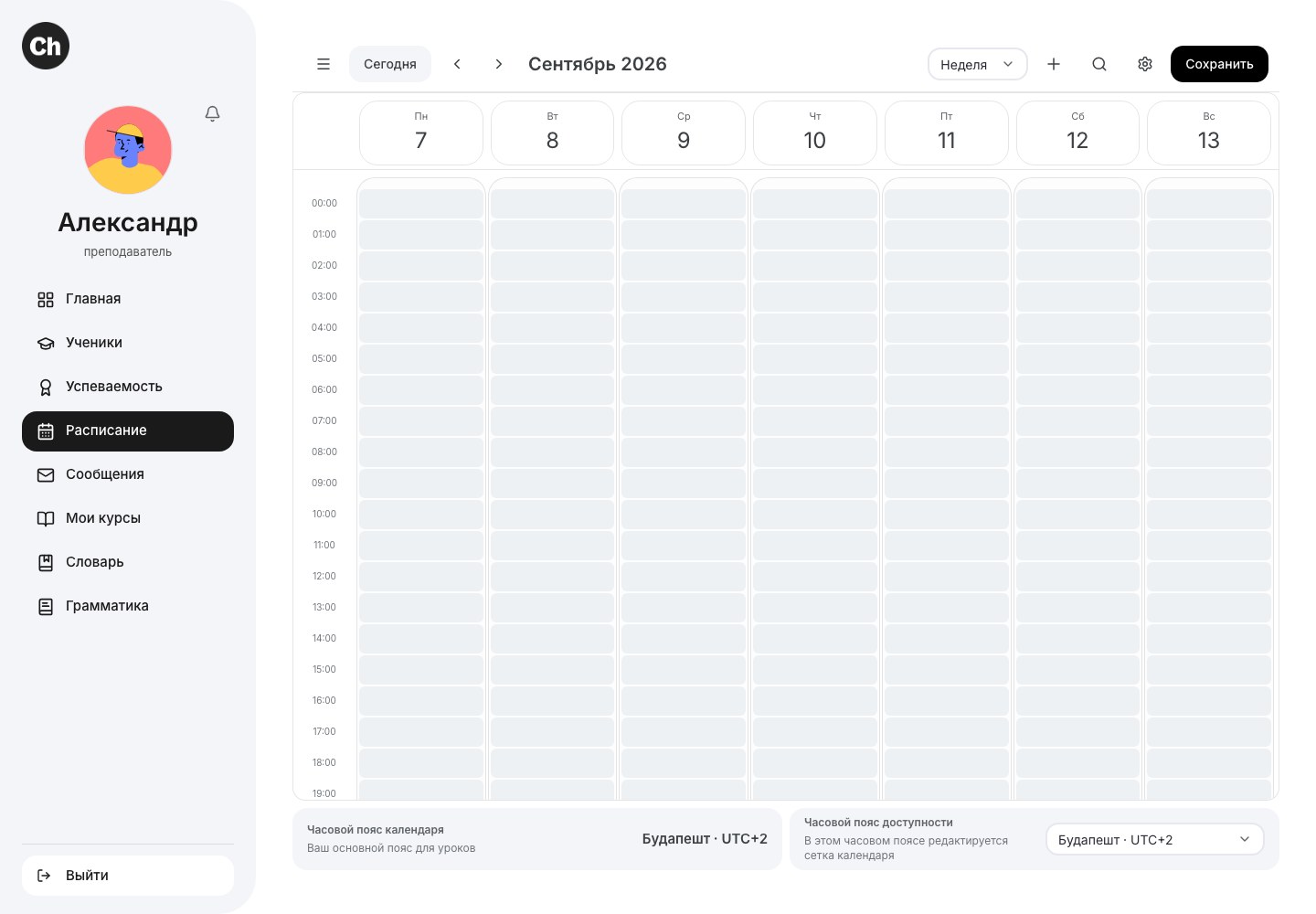
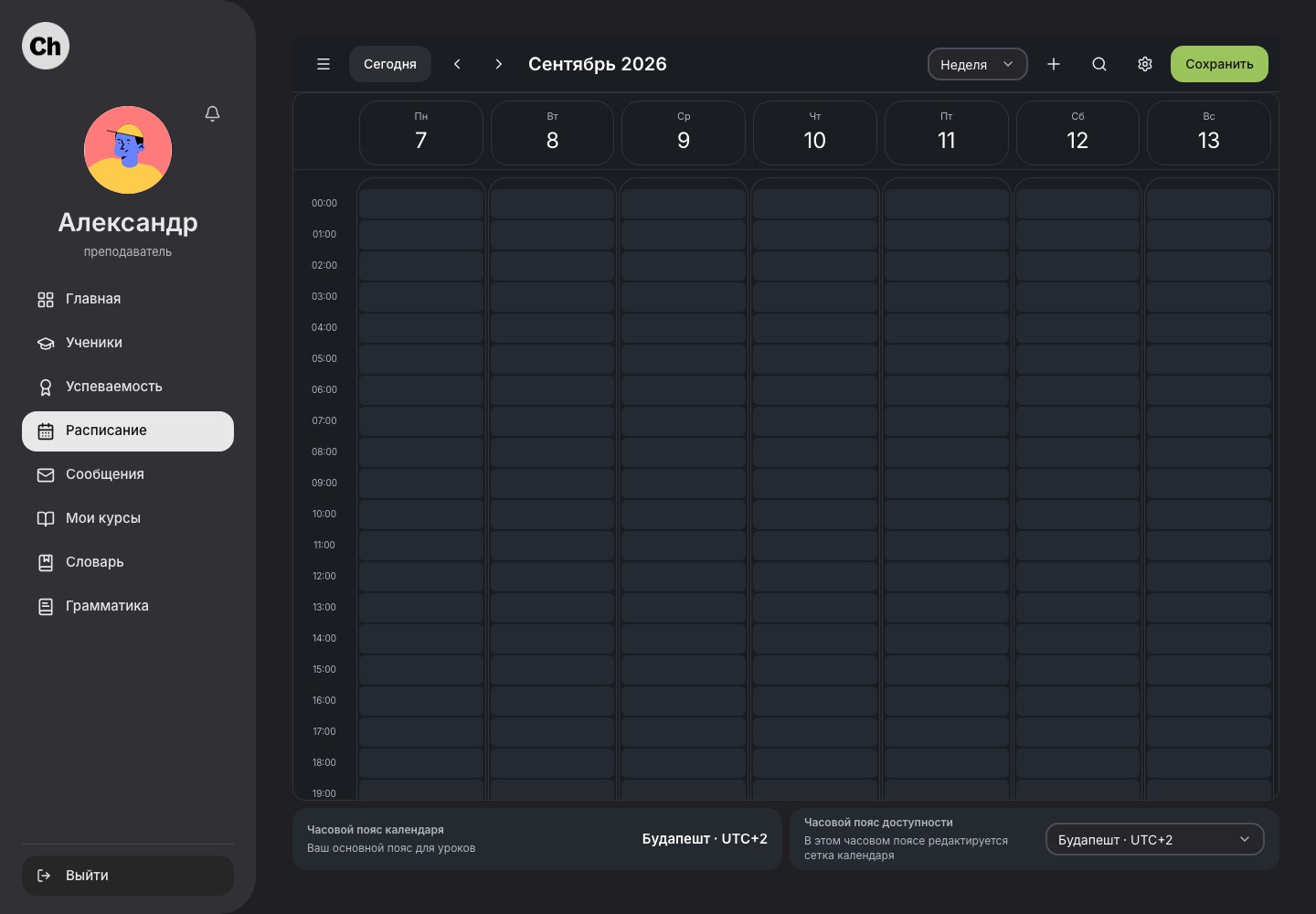
Верхняя панель меняет период и вид календаря; нижняя строка показывает часовые пояса. Открыть светлый снимок в полном размереОткрыть тёмный снимок в полном размереПроведите занятие и выдайте работу
Когда вход станет доступен, нажмите «Войти в урок». После занятия назначьте домашнее задание и вернитесь к его проверке после сдачи.
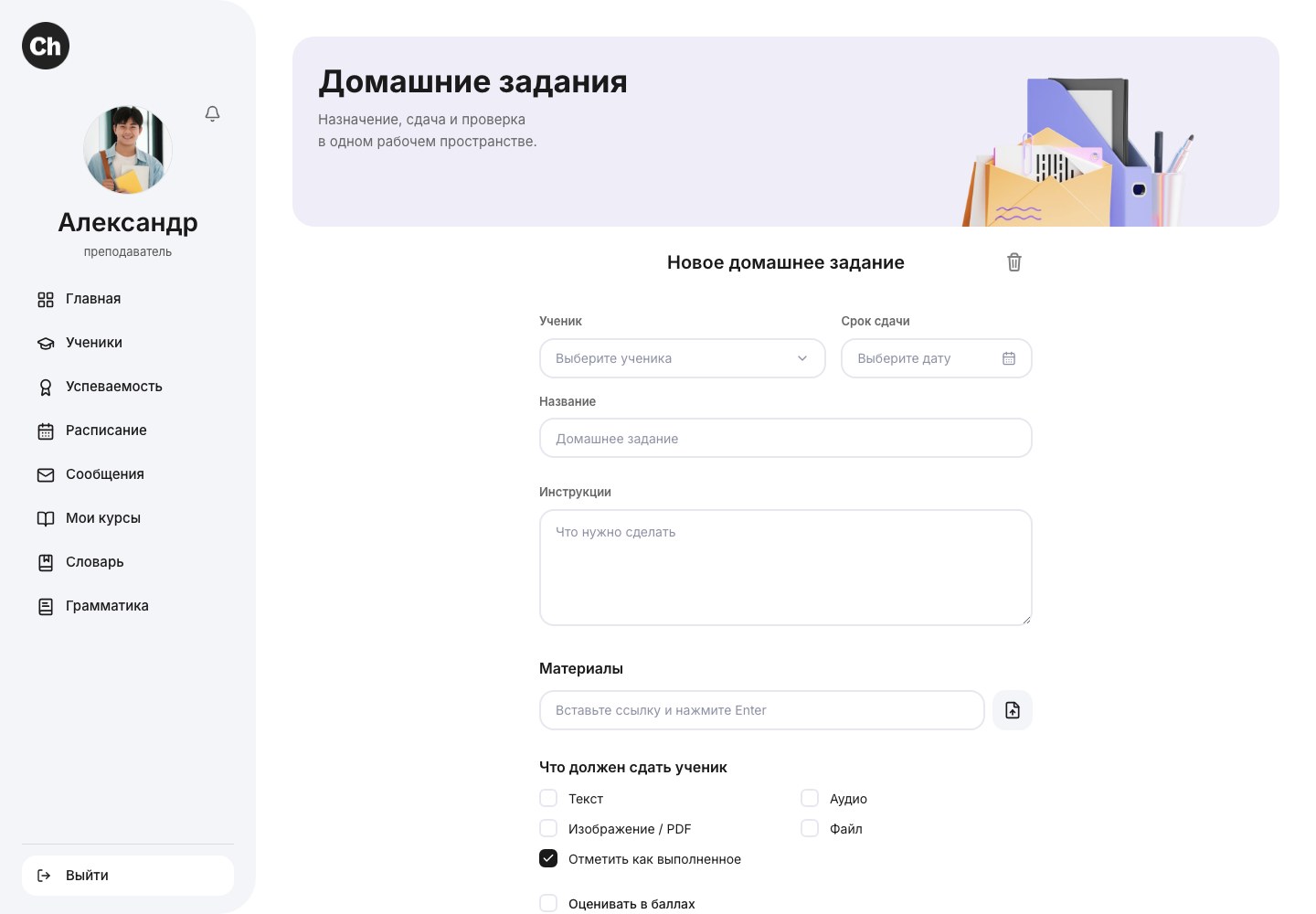
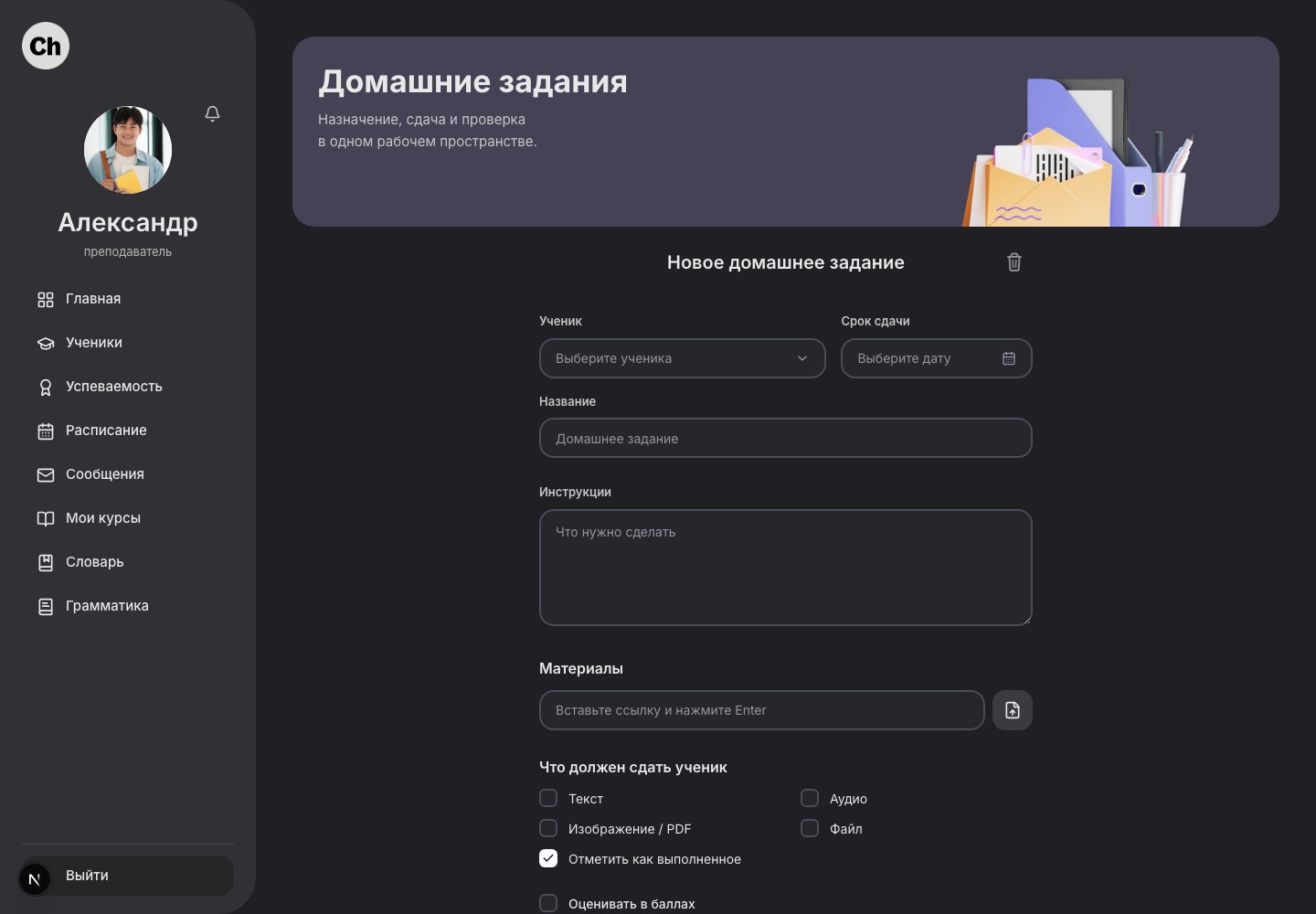
Новое ДЗ: сначала ученик и срок, затем понятная инструкция, материалы и способ сдачи. Открыть светлый снимок в полном размереОткрыть тёмный снимок в полном размере
Что получится
Профиль заполнен, доступность настроена, материал подготовлен и назначенное занятие найдено.