

Работа с учениками
Что делать, если не работают камера, звук или вход в урок
Проверьте время занятия, разрешения браузера и устройства до обращения к куратору.
Перед началом
По возможности проверьте камеру и микрофон за 10 минут до первого занятия.
Что сделать
Проверьте занятие
Убедитесь, что открыли правильную дату и ученика. Если кнопка входа неактивна, прочитайте её подсказку и проверьте время начала.
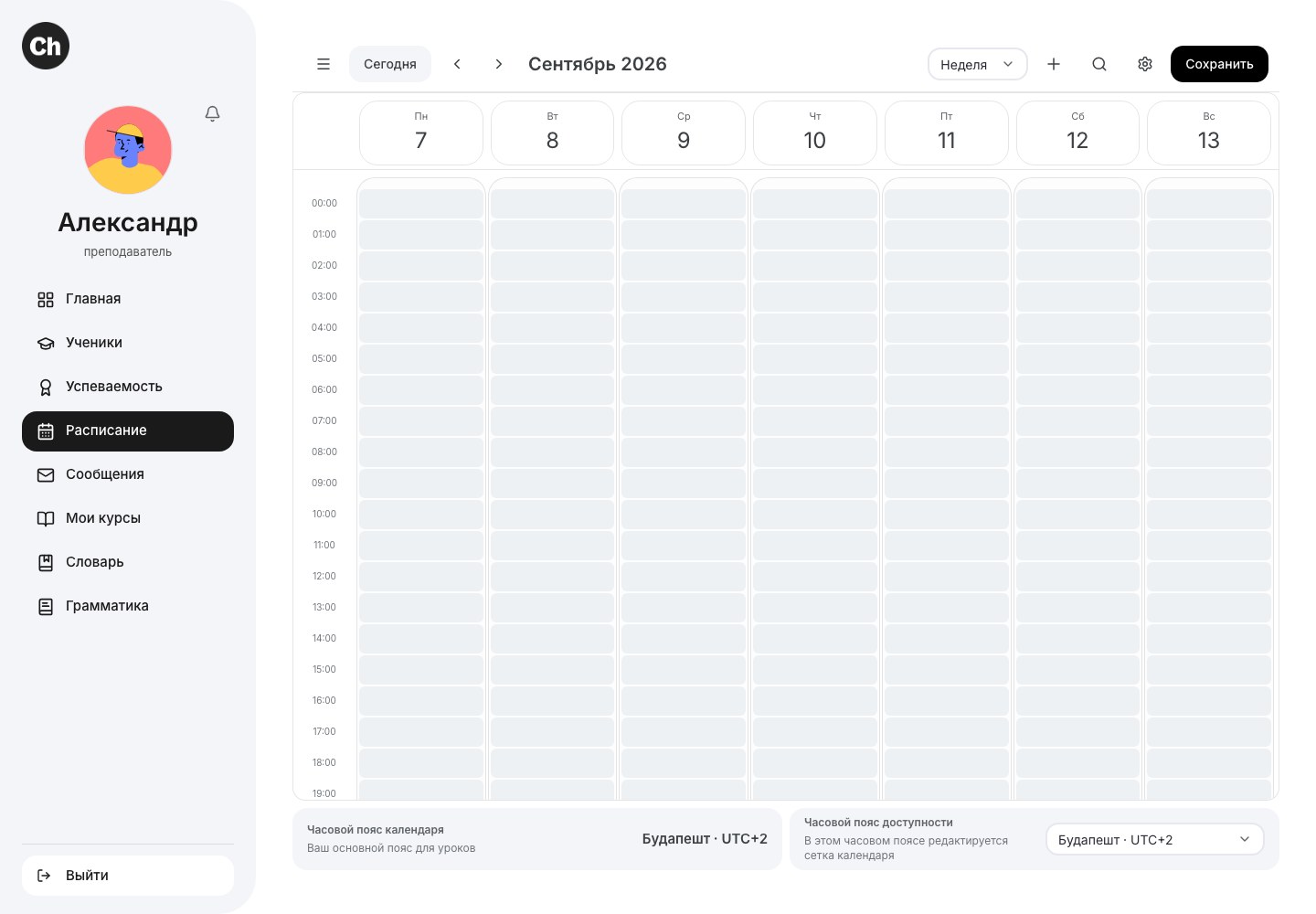
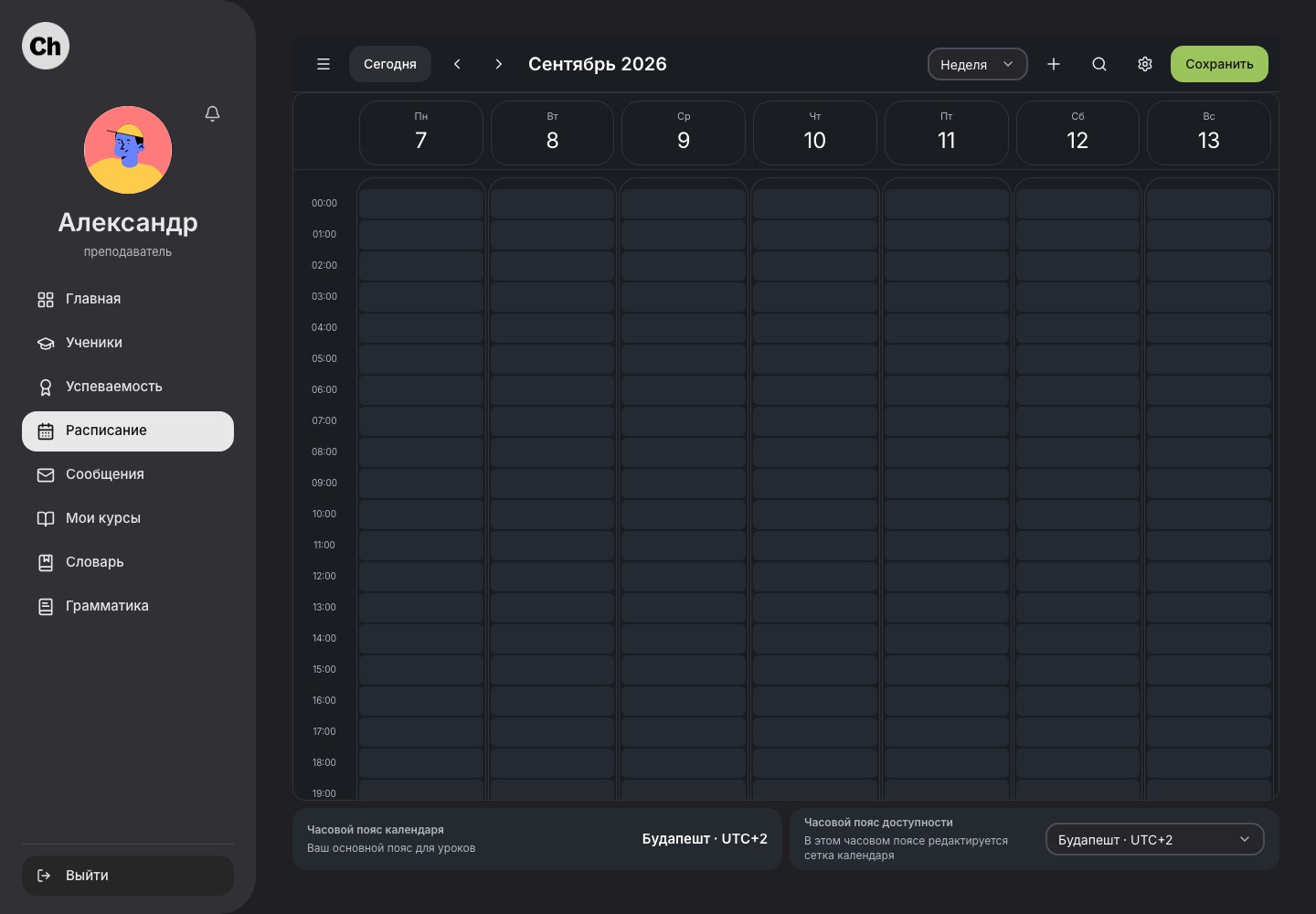
Верхняя панель меняет период и вид календаря; нижняя строка показывает часовые пояса. Открыть светлый снимок в полном размереОткрыть тёмный снимок в полном размереПроверьте разрешения
Разрешите сайту использовать камеру и микрофон в адресной строке браузера. Если разрешение было запрещено, измените его и перезагрузите страницу.
Выберите устройства
Закройте приложения, которые могли занять камеру или микрофон. Подключите гарнитуру до входа и проверьте системный уровень входного звука.
Исключите проблему вкладки
Обновите страницу один раз и повторно войдите через «Расписание». Не создавайте второй урок и не открывайте несколько комнат одновременно.
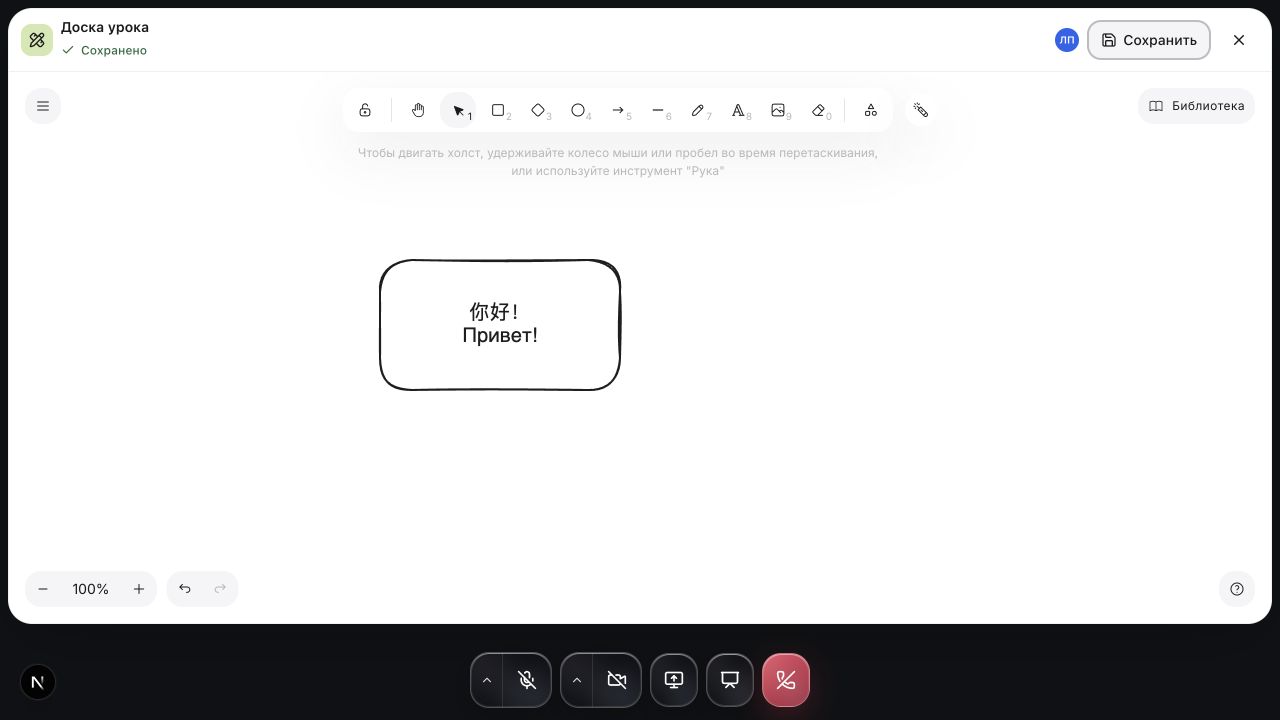
Рабочая область видеокомнаты имеет собственное тёмное окружение и не зависит от темы гайда. Открыть снимок в полном размереПередайте точные данные
Если проблема остаётся, напишите куратору: ученик, дата и время, браузер, что именно не работает и текст сообщения на экране. Не отправляйте пароли и коды.
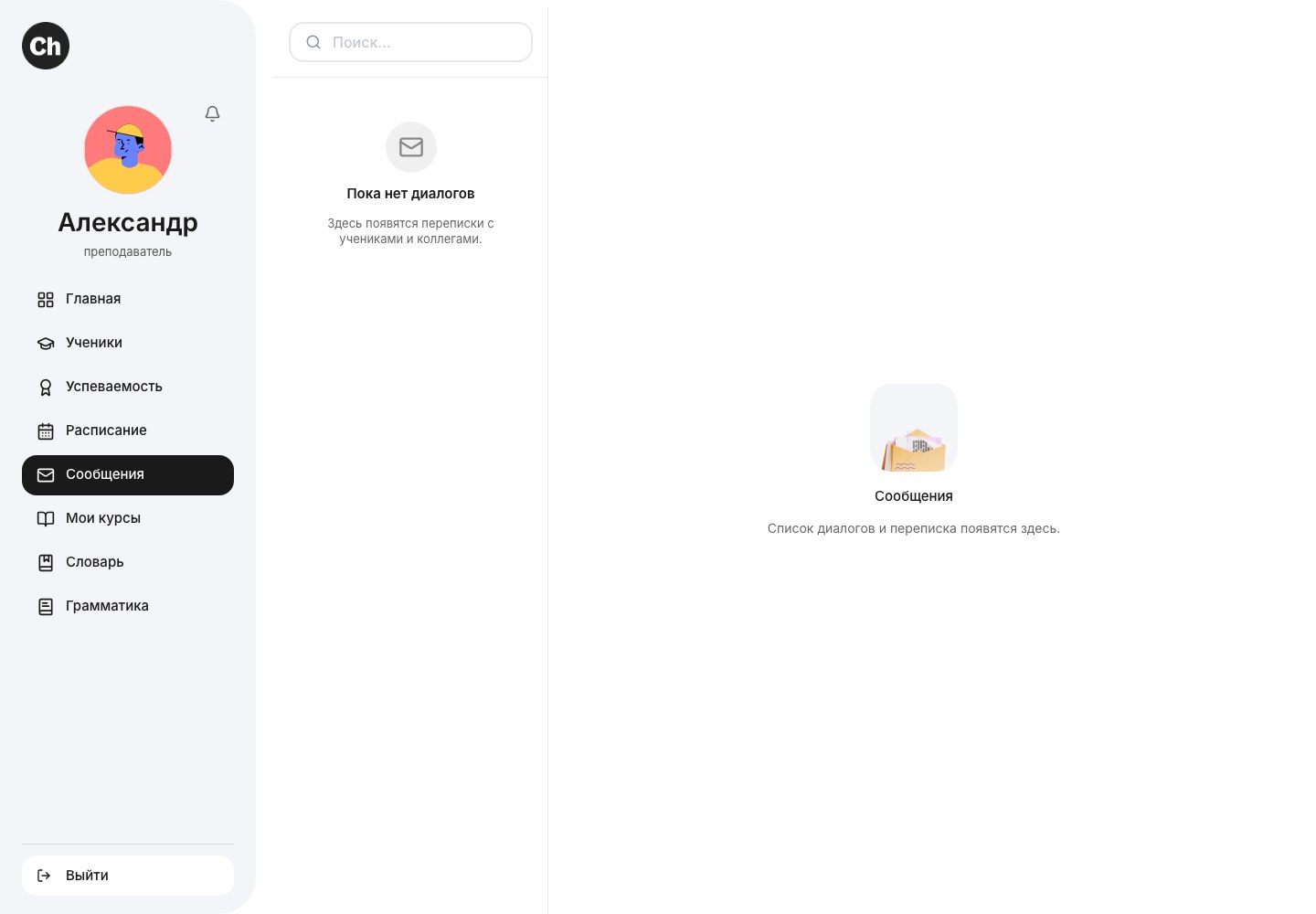
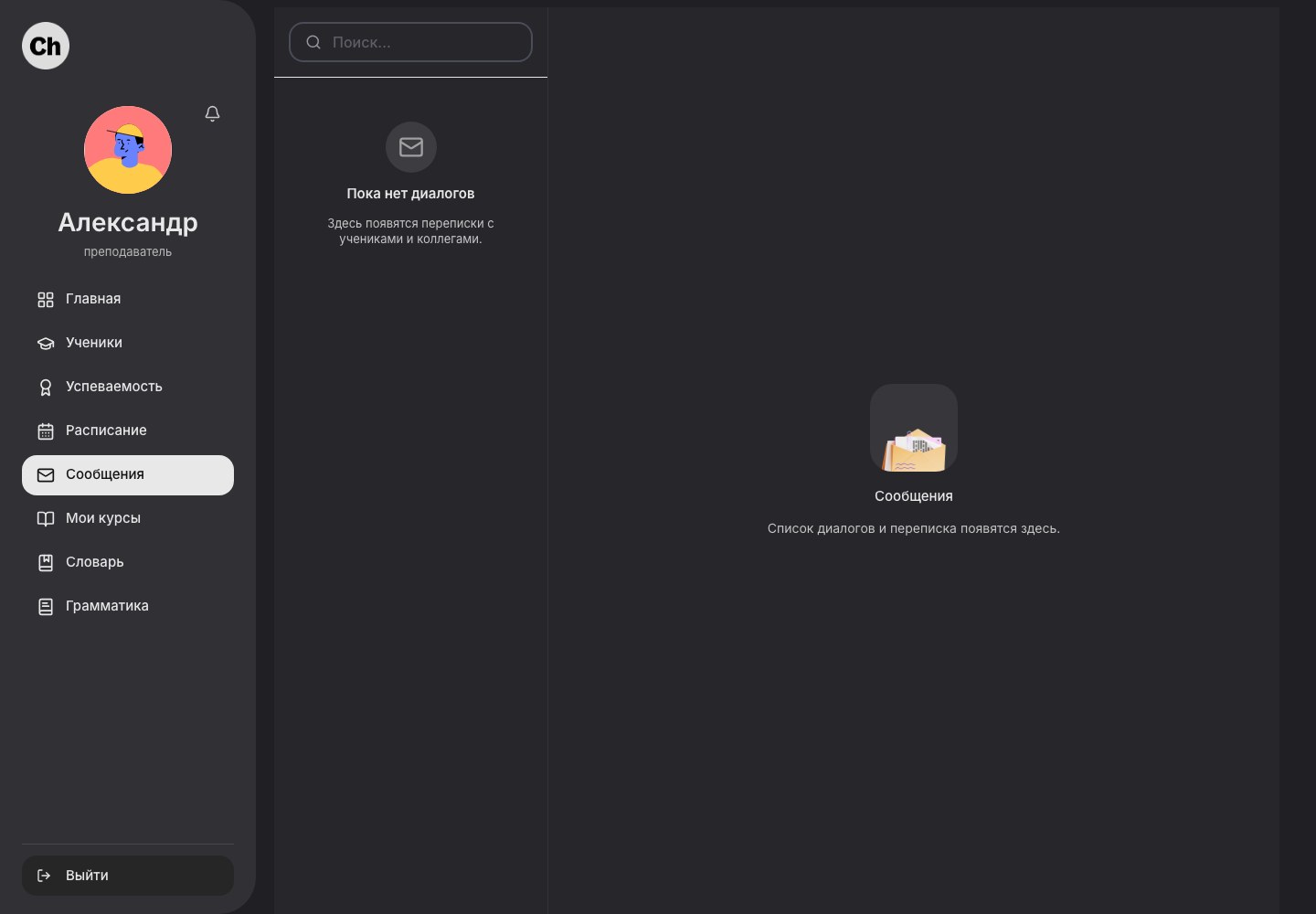
Выберите диалог слева; договорённость о расписании затем подтвердите действием в календаре. Открыть светлый снимок в полном размереОткрыть тёмный снимок в полном размере
Что получится
Базовые причины устранены самостоятельно либо куратор получает данные, достаточные для быстрой диагностики.