

Работа с учениками
Как провести обычное занятие
Войдите в назначенное занятие с учеником, покажите материалы через демонстрацию экрана и завершите урок.
Что сделать
Откройте назначенное занятие
В «Расписании» найдите занятие и нажмите «Войти в урок», когда кнопка доступна.
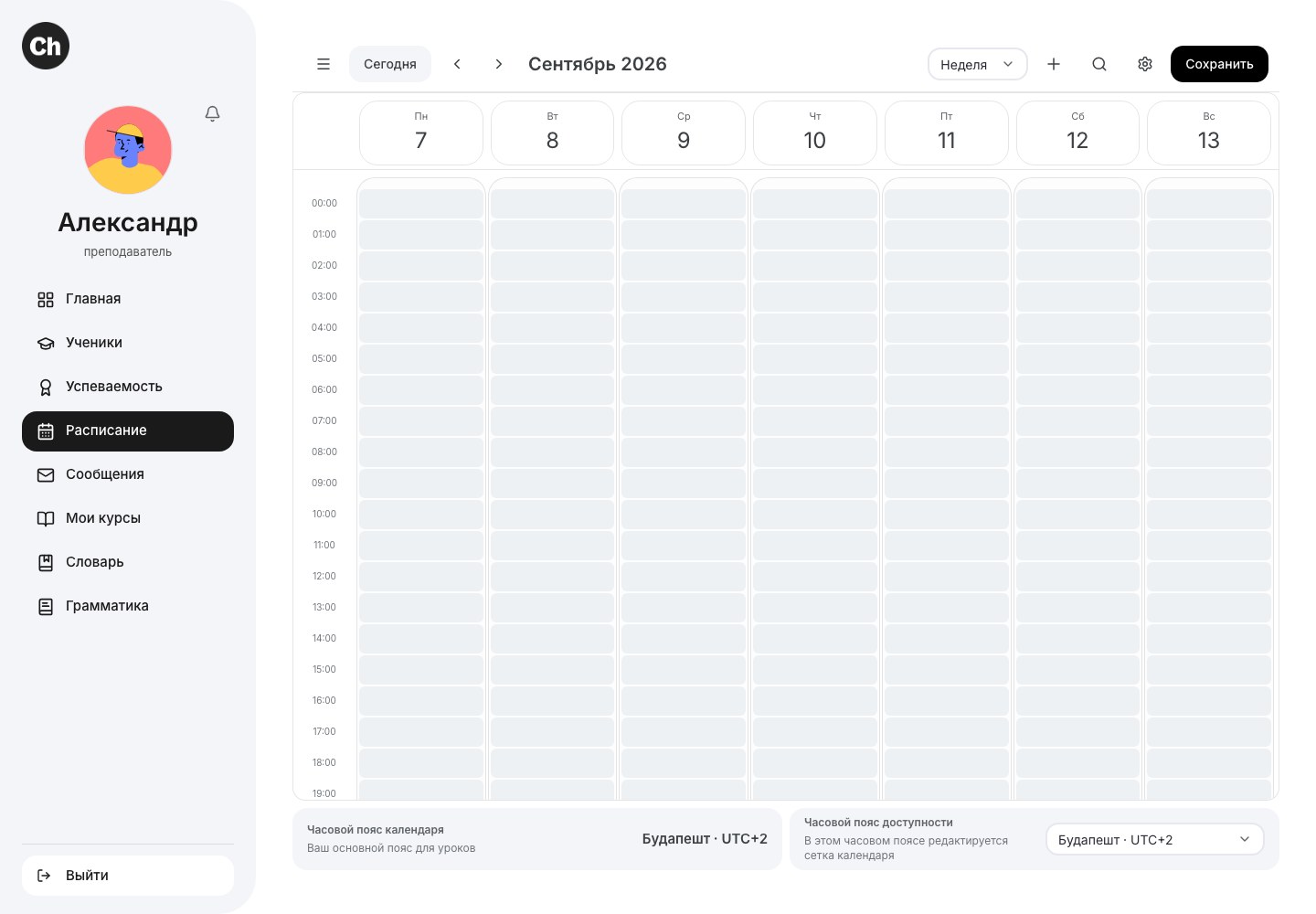
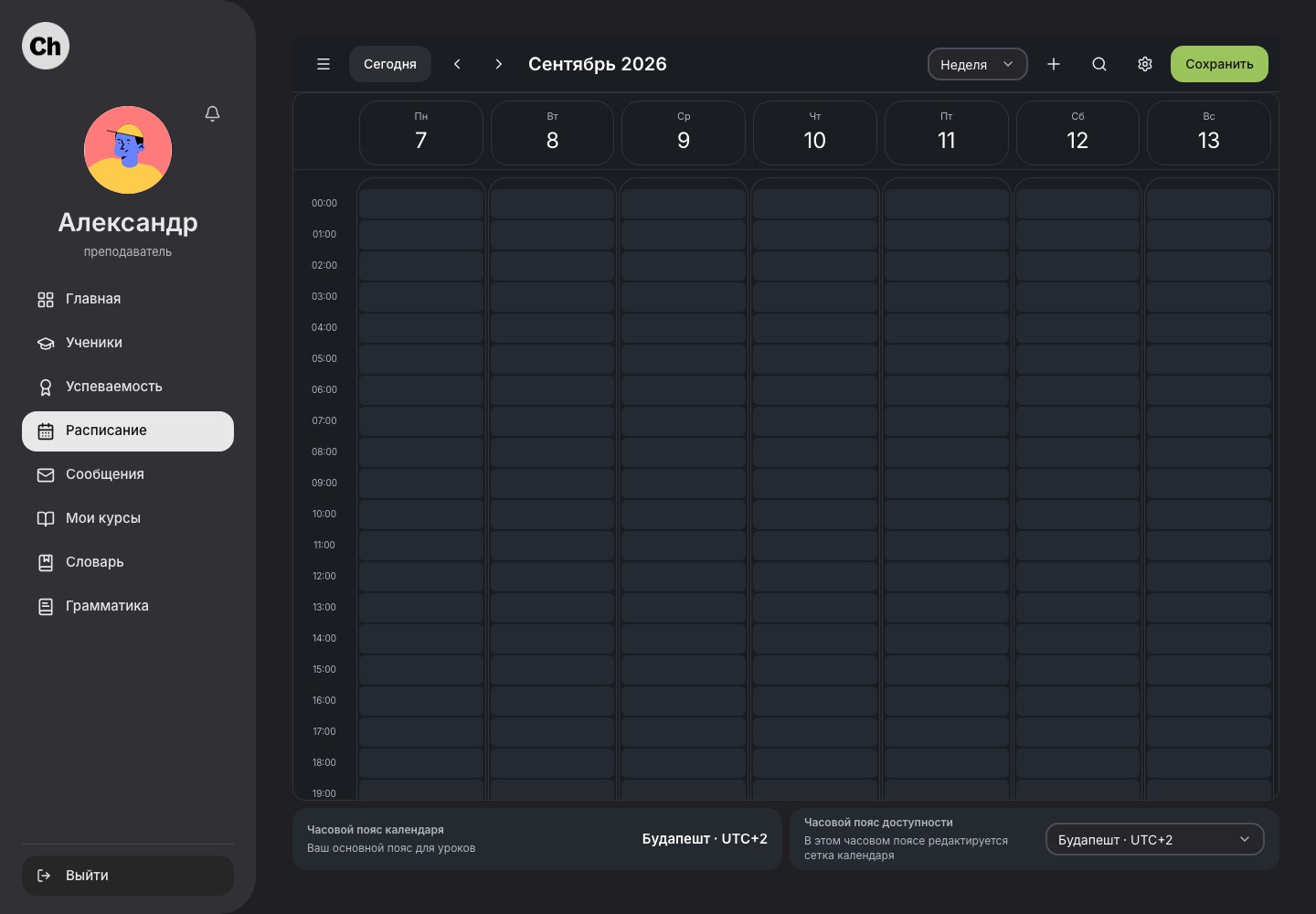
Верхняя панель меняет период и вид календаря; нижняя строка показывает часовые пояса. Открыть светлый снимок в полном размереОткрыть тёмный снимок в полном размереПроверьте подключение
Разрешите браузеру использовать камеру и микрофон. Проверьте, что звук и изображение работают.
Используйте инструменты
Кнопки внизу управляют микрофоном и камерой. Стрелки рядом открывают настройки устройств. Кнопка «Показать экран» запускает демонстрацию, а «Открыть доску» — общий холст занятия.
Покажите учебный материал
Откройте нужный курс, документ или презентацию в отдельном окне. Нажмите «Показать экран» и выберите окно или вкладку. В обычном занятии встроенного выбора «Презентация пробного» нет. Чтобы закончить демонстрацию, нажмите «Остановить показ экрана».
Объясняйте на доске Excalidraw
Нажмите «Открыть доску». Общий холст предназначен для схем, рисунков, текста и изображений. В Excalidraw можно писать от руки, добавлять фигуры и стрелки, выделять и перемещать объекты. В библиотеке находятся шаблоны ChinaChild. Следите за статусом сохранения; кнопка «Сохранить» позволяет сохранить изменения явно. «Закрыть» возвращает к звонку. Если вместо холста появилась ошибка загрузки, не начинайте рисовать: перезагрузите страницу и войдите в занятие снова.
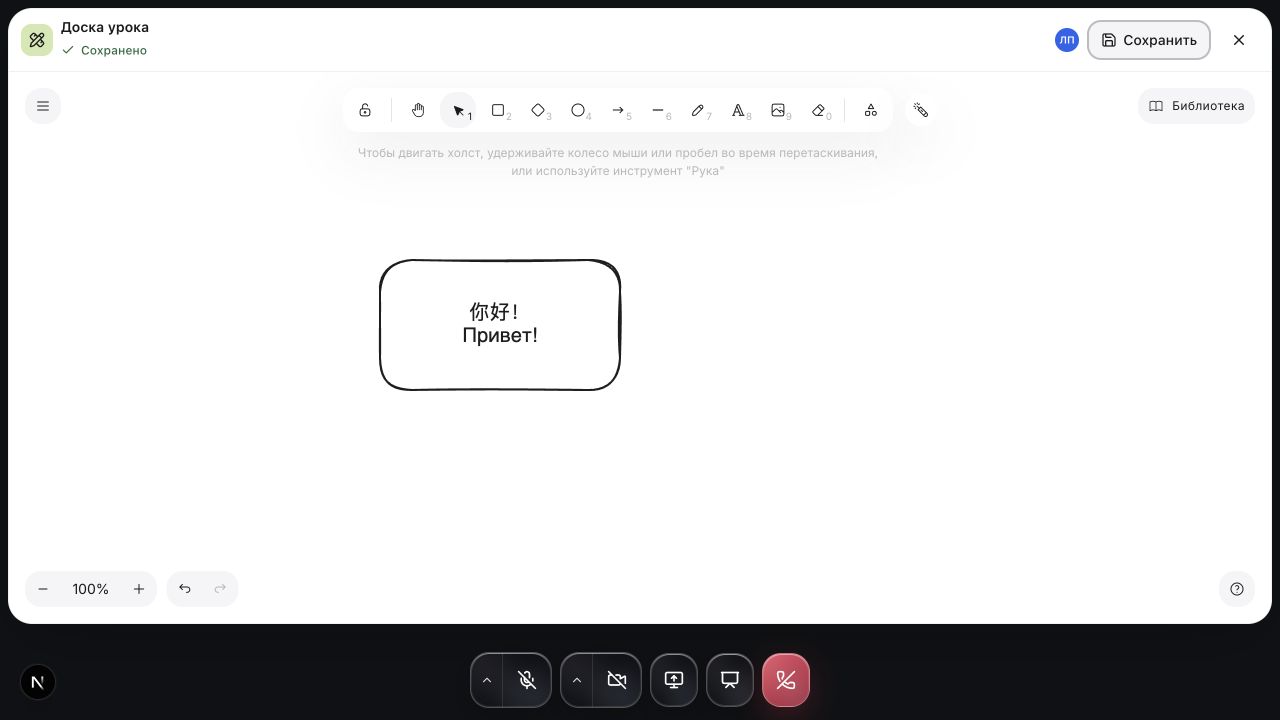
Рабочая область видеокомнаты имеет собственное тёмное окружение и не зависит от темы гайда. Открыть снимок в полном размереИспользуйте шаблоны для объяснений
Откройте «Библиотека» справа. В библиотеке Excalidraw есть заготовки ChinaChild: карточка иероглифа с пиньинем и переводом, тоны, структура предложения, порядок черт и домашнее задание. Выберите подходящую заготовку для работы на холсте. Масштаб меняется кнопками внизу слева; инструмент «Рука» помогает перемещать холст.
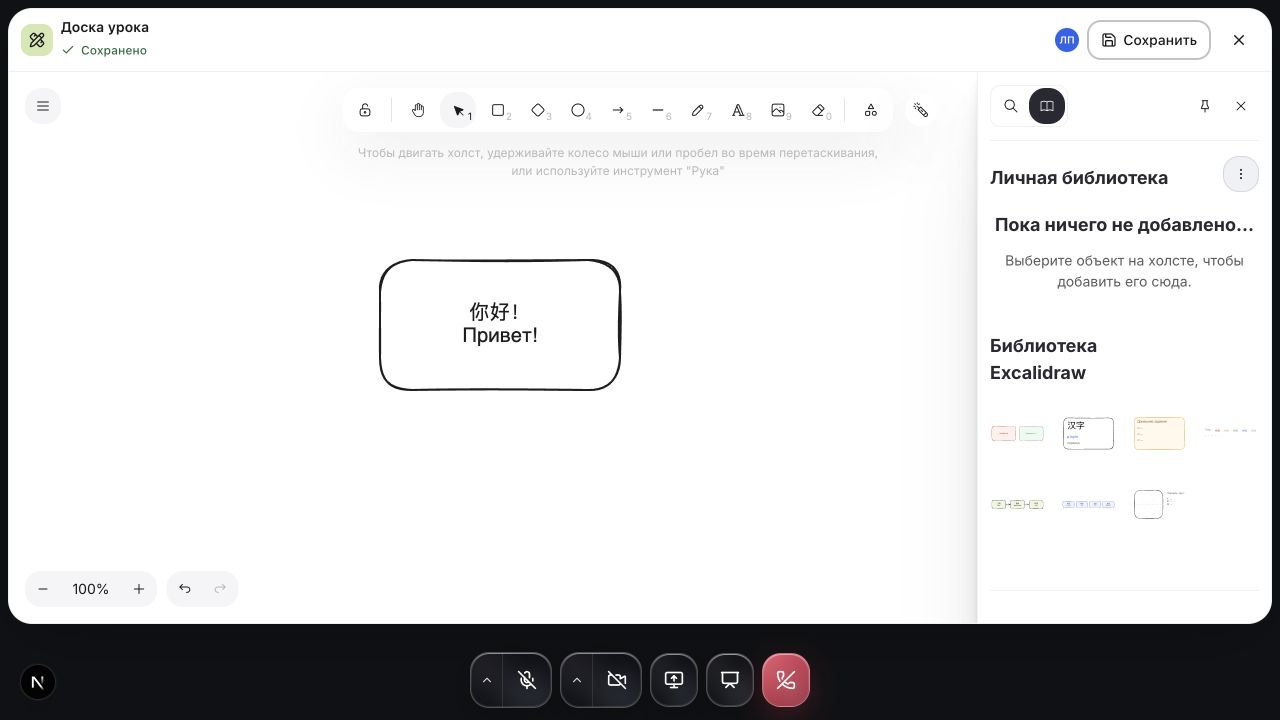
Шаблоны доски помогают быстро показать слово, тоны или структуру предложения. Открыть снимок в полном размереЗавершите урок
Нажмите «Выйти из урока». Если занятие окончено, выберите «Завершить урок». Если нужно лишь ненадолго выйти и вернуться, выберите «Просто выйти».
Проверьте результат
После завершения обычного урока начинается подготовка отчёта. Вернитесь в кабинет или «Успеваемость»; отчёт может появиться не сразу.