

Настройки и документы
Как открыть и подписать документ
Откройте документ от куратора в настройках и подтвердите подпись одноразовым кодом из email.
Перед началом
Проверьте доступ к email аккаунта и внимательно прочитайте документ до запроса кода.
Что сделать
Откройте документы
Нажмите профиль, откройте настройки и прокрутите до раздела «Документы». Отдельный пункт «Документы» в боковом меню предназначен куратору; преподаватель работает именно через настройки.
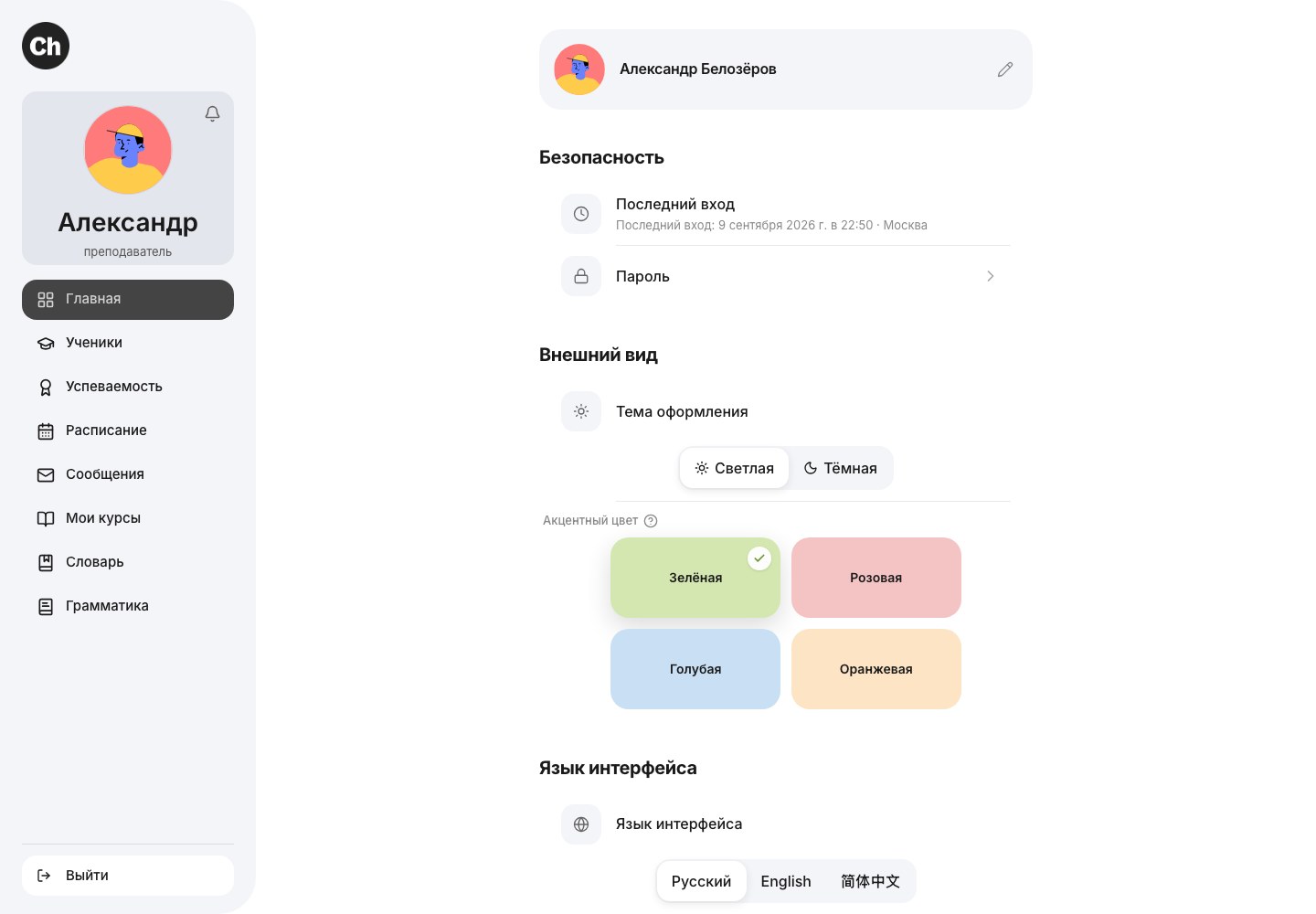
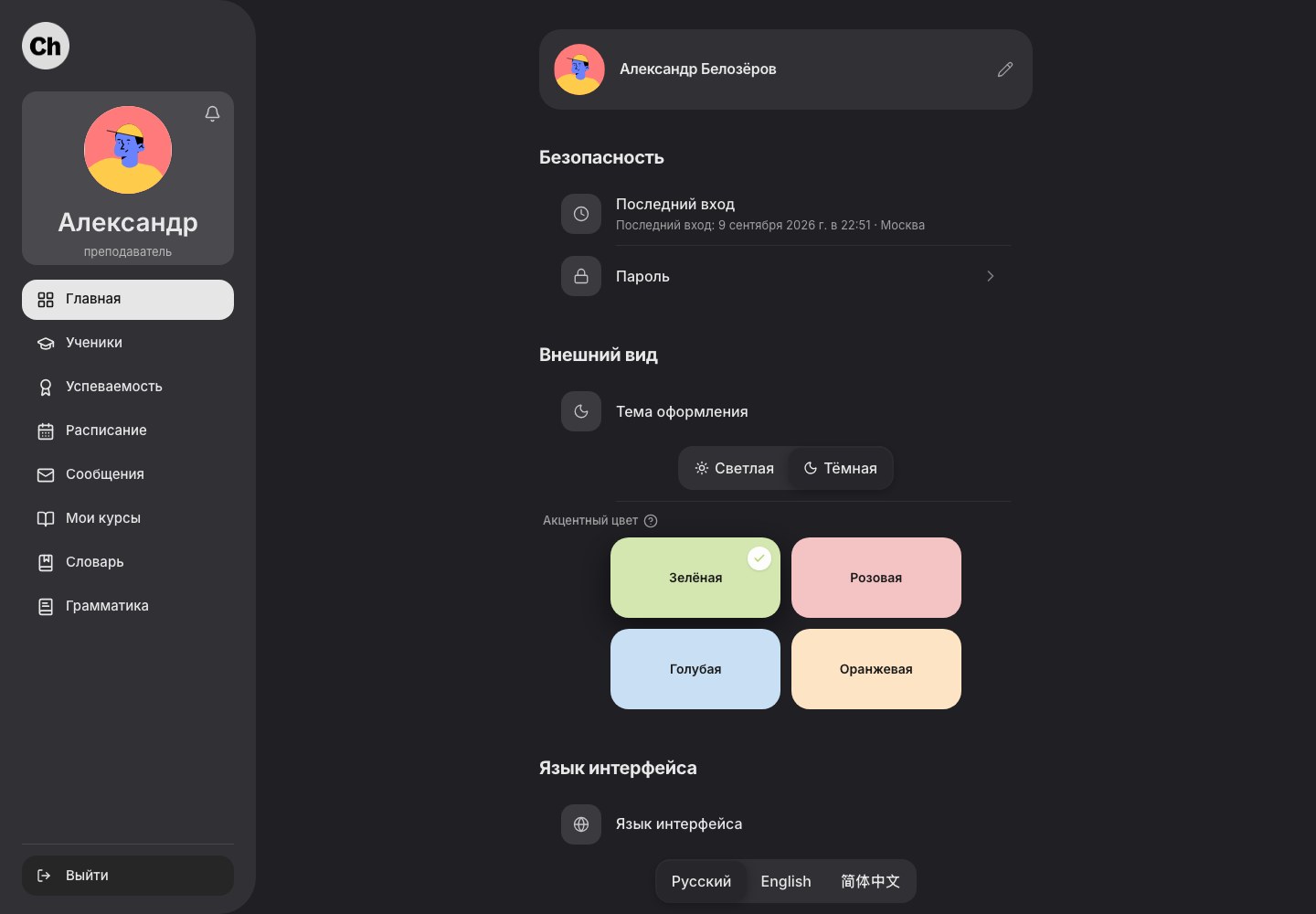
Настройки открываются через карточку профиля в левом верхнем углу. Открыть светлый снимок в полном размереОткрыть тёмный снимок в полном размереВыберите документ
Откройте строку со статусом ожидания вашей подписи. Прочитайте весь текст, номер и реквизиты; при ошибке закройте окно и сообщите куратору.
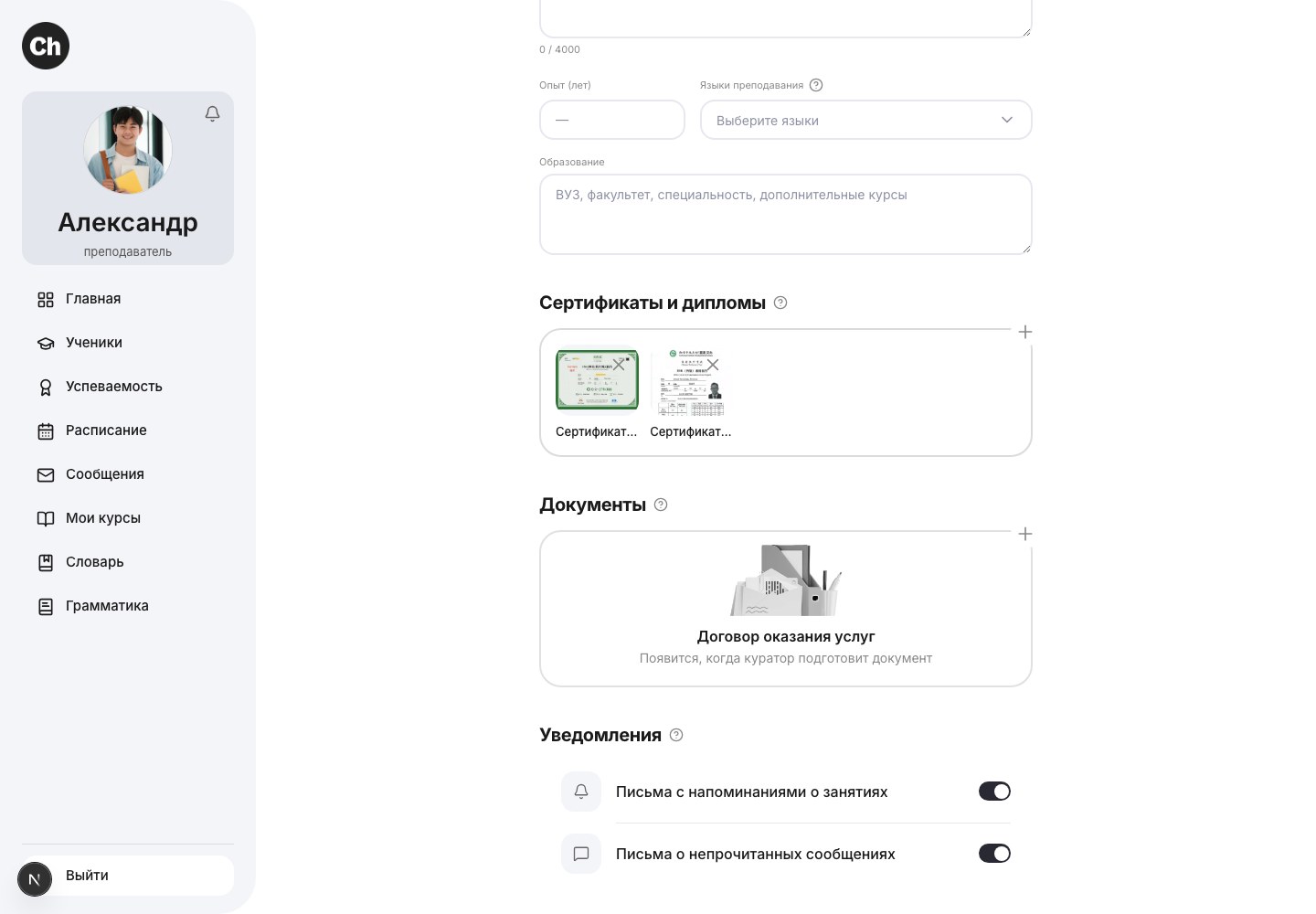
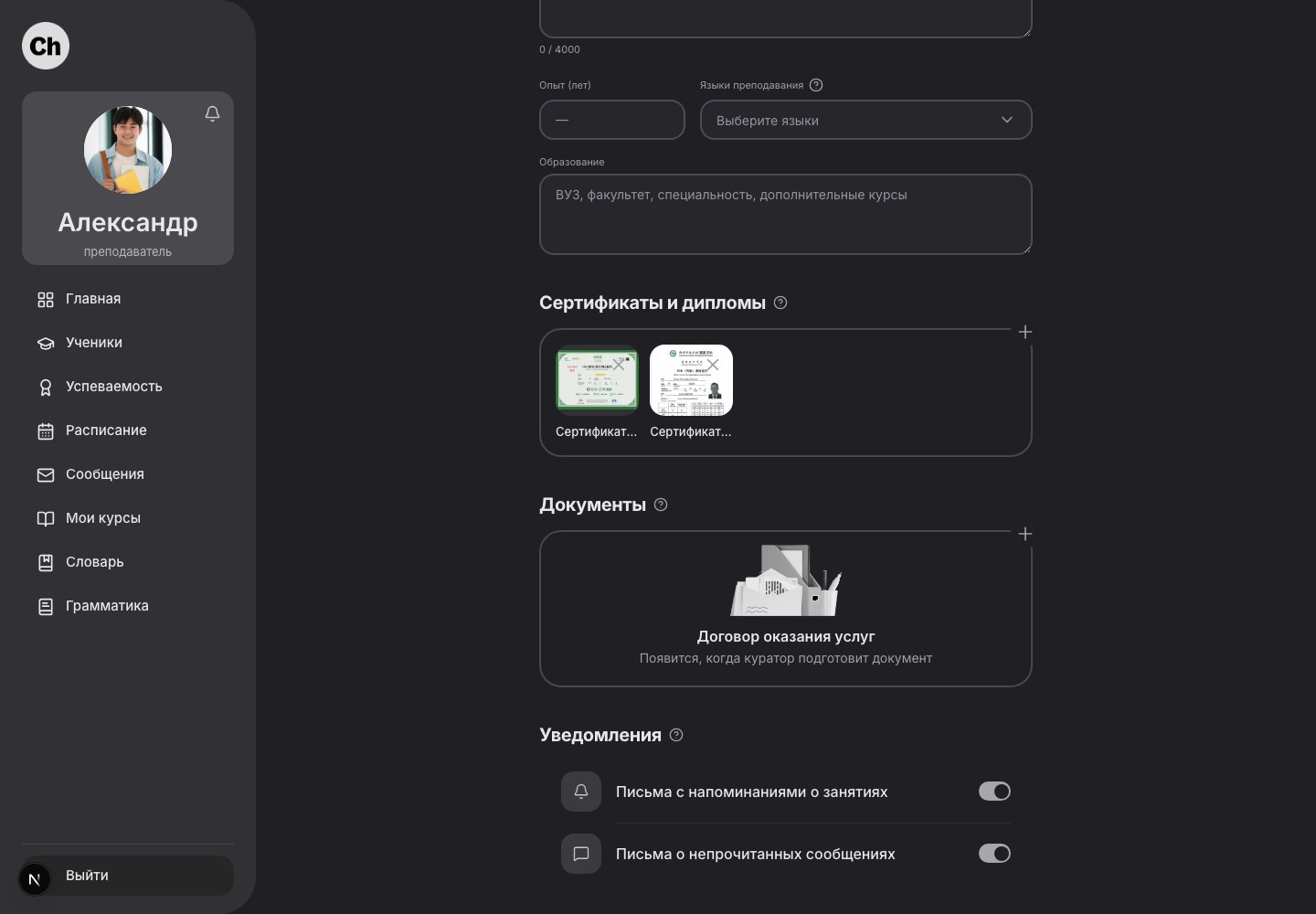
Проверьте сертификаты и документы в отдельных блоках; ниже настраиваются уведомления. Открыть светлый снимок в полном размереОткрыть тёмный снимок в полном размере- Сертификаты
- Документы
Нажмите «Подписать» или «Принять»
Кнопка появляется только когда документ готов и соблюдена очередность. Для правил электронной подписи может использоваться формулировка «Принять».
Получите код
Запросите шестизначный одноразовый код. Он отправляется на email вашего аккаунта и действует ограниченное время.
Подтвердите действие
Введите код и подтвердите. После успешной подписи обновится статус; документ можно скачать вместе с зафиксированной историей подписания.
Если кнопки нет
Прочитайте пояснение под документом: сначала могут требоваться правила ПЭП или соглашение о защите данных. Подпишите документы в указанной последовательности.
Что получится
Подпись или принятие фиксируется в системе, а новый статус виден в списке документов.