

Работа с учениками
Как назначить домашнее задание
Создайте отдельное задание для ученика с инструкциями и сроком сдачи.
МаршрутГлавнаяДомашнее заданиеСоздать
Что сделать
Откройте домашние задания
На главной странице выберите «Домашние задания» или «Создать» в одноимённом блоке. На странице заданий нажмите «Создать».
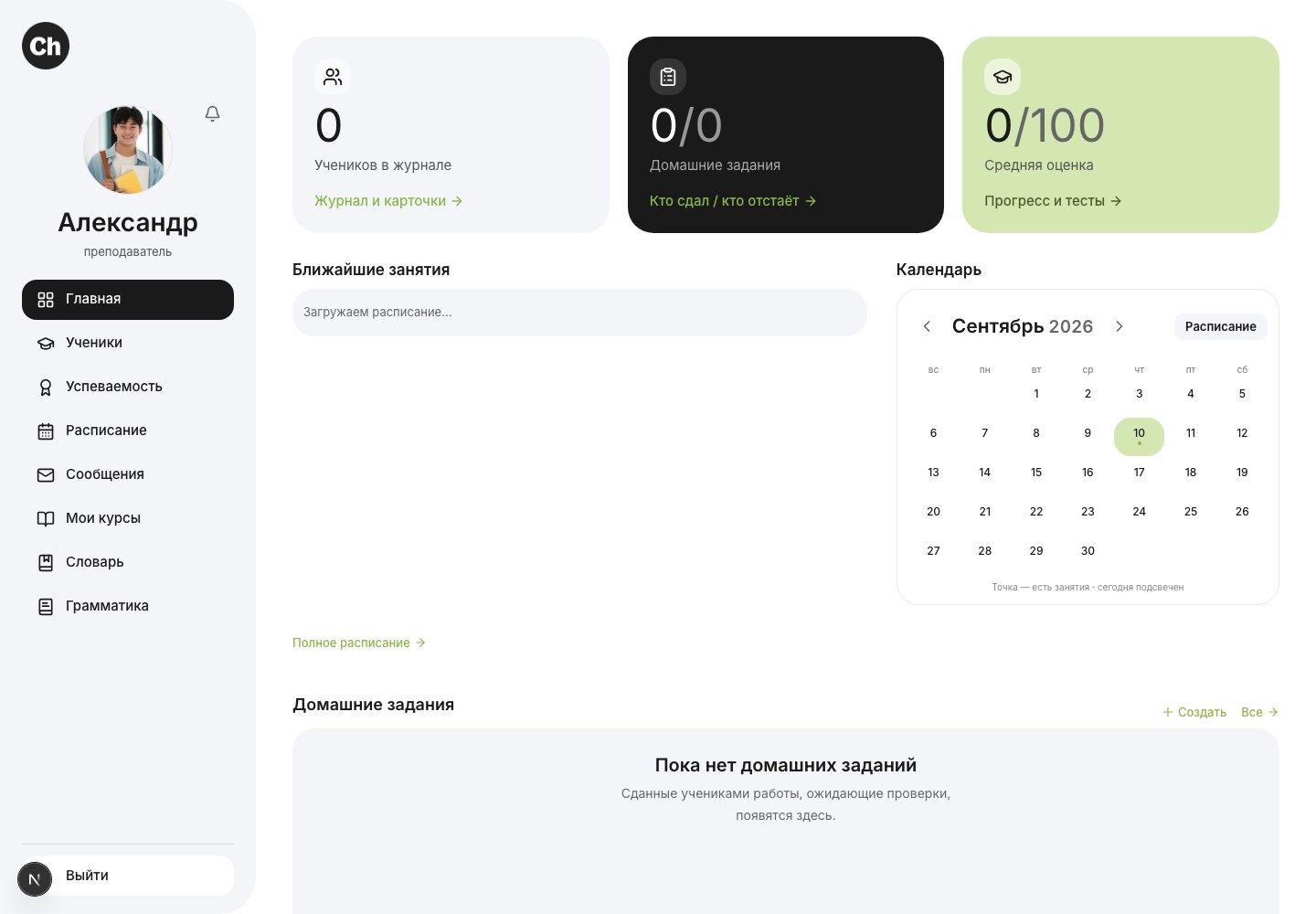
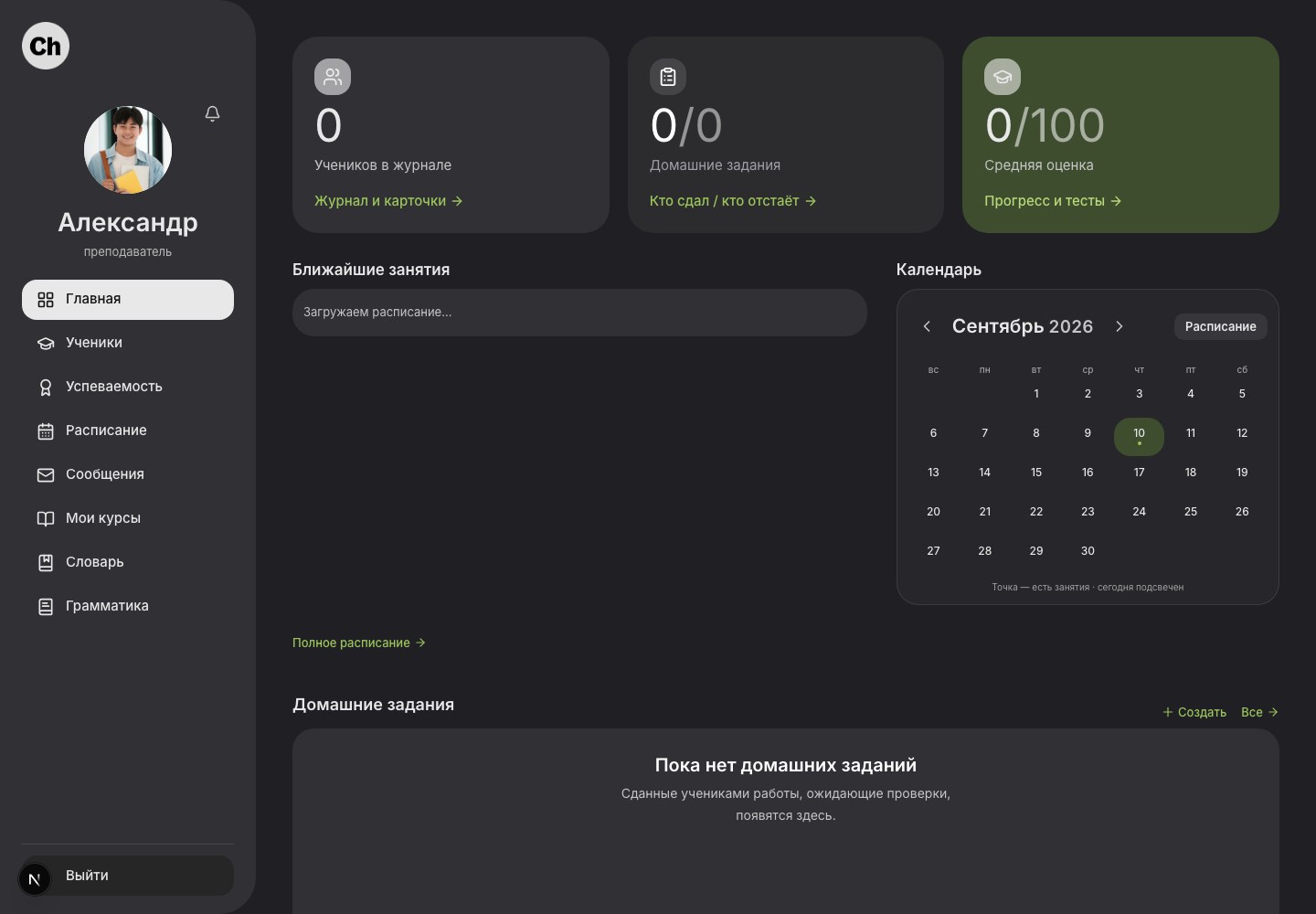
Главная преподавателя — отправная точка к журналу, расписанию и домашним заданиям. Открыть светлый снимок в полном размереОткрыть тёмный снимок в полном размереУкажите ученика и срок
Выберите ученика, проверьте «Срок сдачи» и заполните «Название».
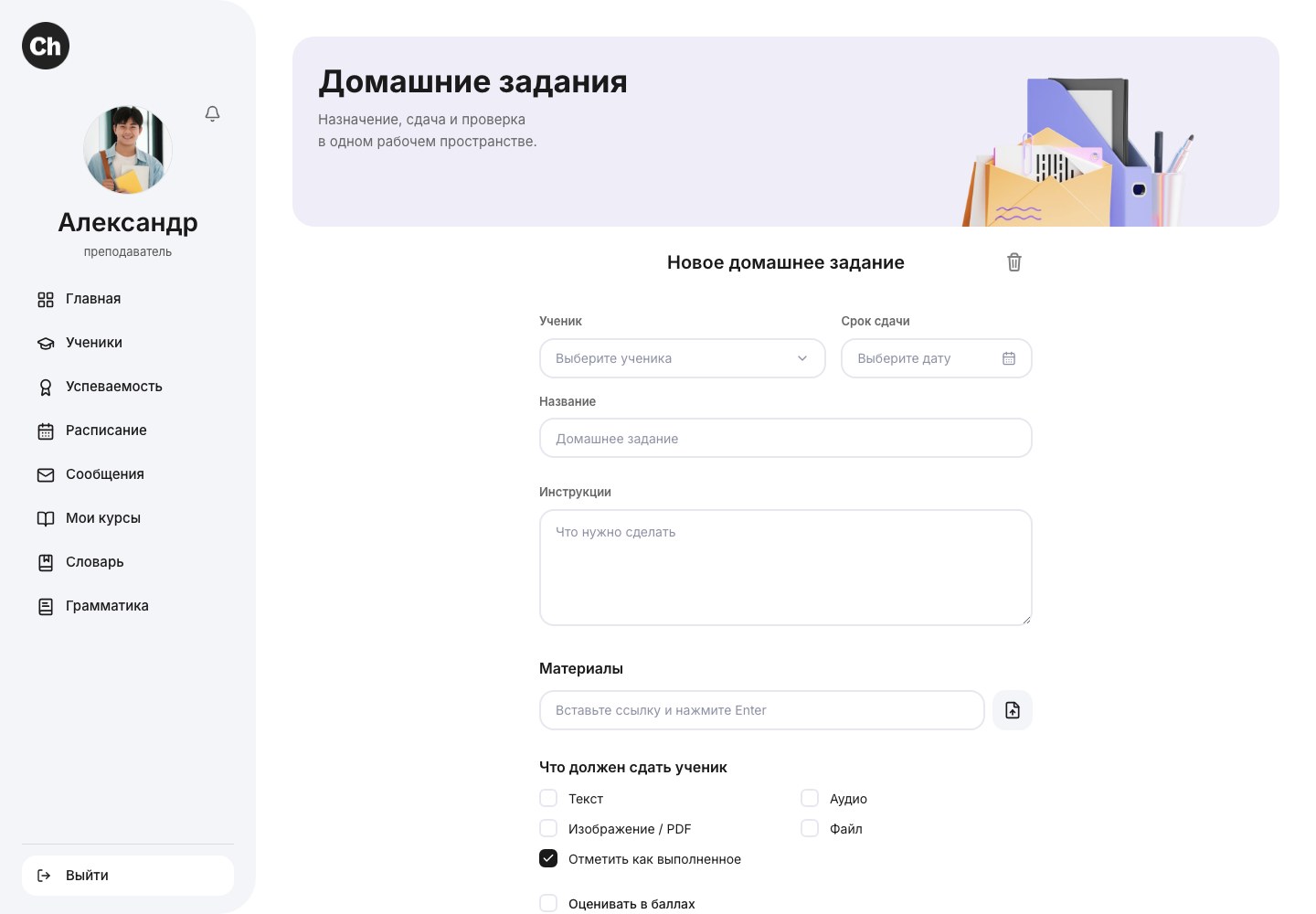
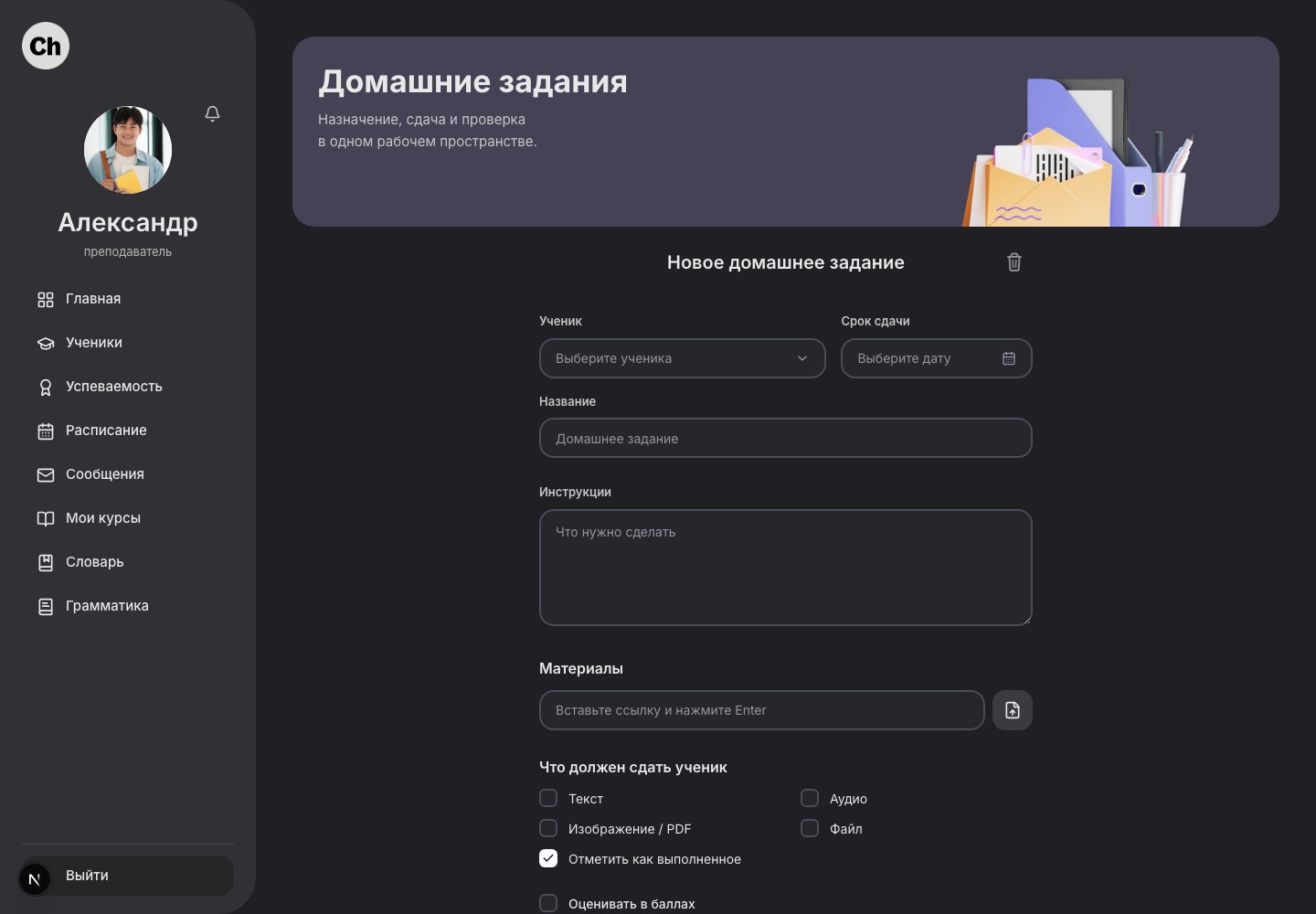
Новое ДЗ: сначала ученик и срок, затем понятная инструкция, материалы и способ сдачи. Открыть светлый снимок в полном размереОткрыть тёмный снимок в полном размереДобавьте содержание
В поле «Инструкции» опишите, что сделать. При необходимости добавьте материалы по ссылке, прикрепите файл или добавьте упражнения.
Настройте сдачу
Выберите подходящие способы ответа: текст, аудио, изображение / PDF, файл или отметку о выполнении. Если включаете оценивание, проверьте баллы за части работы.
Назначьте работу
Нажмите «Назначить». Проверьте, что задание появилось у выбранного ученика с правильным сроком.
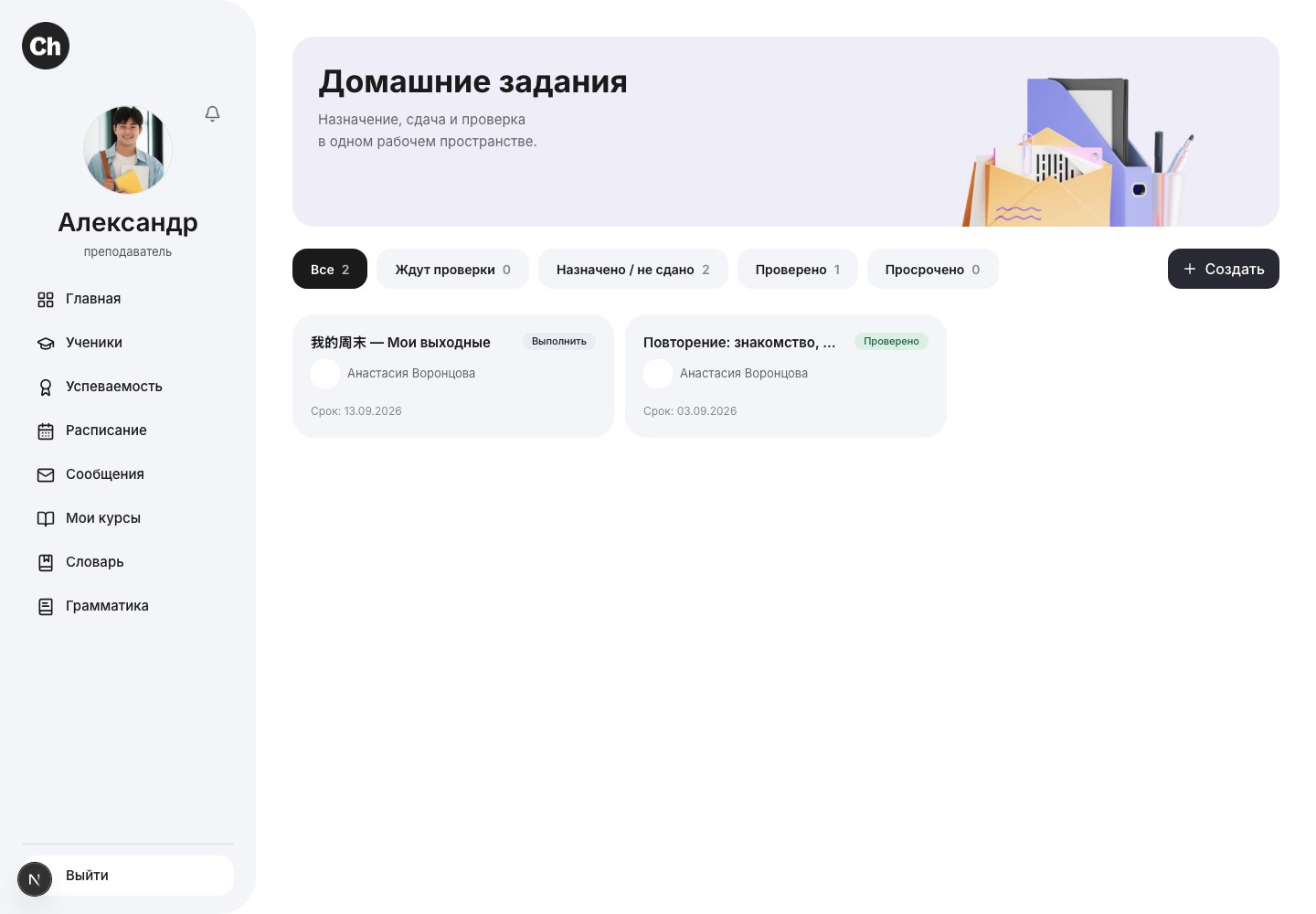
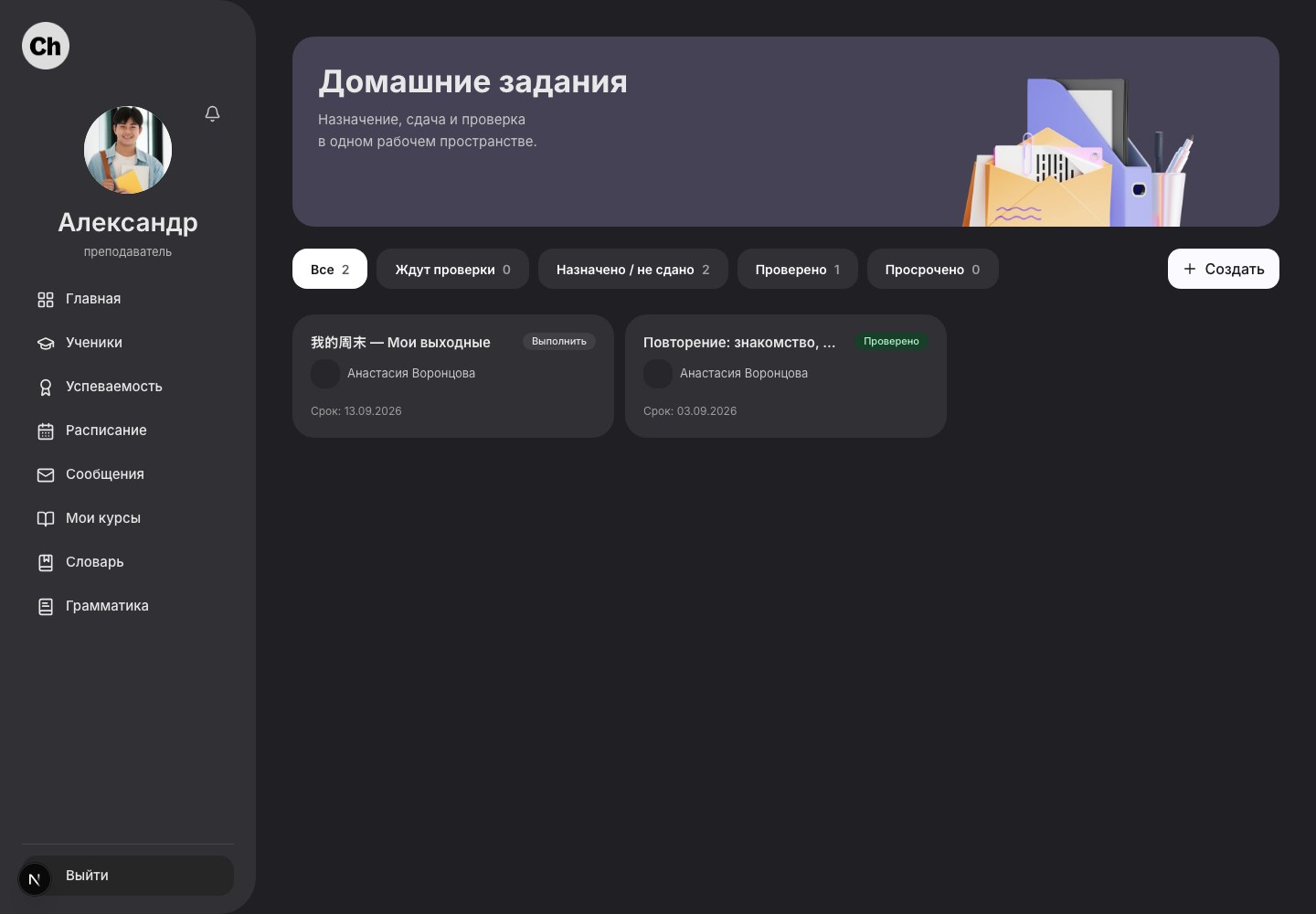
Фильтры сверху отделяют новые работы от уже проверенных; откройте нужную карточку ниже. Открыть светлый снимок в полном размереОткрыть тёмный снимок в полном размере- Фильтры заданий
- Работа ученика
Что получится
Ученику назначается отдельная домашняя работа. Её содержание сохраняется на момент выдачи.