

課表
設定可授課時間
設定工作時段,並將可授課時間儲存至行事曆。
路徑首頁課表設定可授課時間
操作步驟
檢查時區
開啟「課表」。比較行事曆底部的「行事曆時區」與「可授課時區」。工作時段以可授課時區為準。
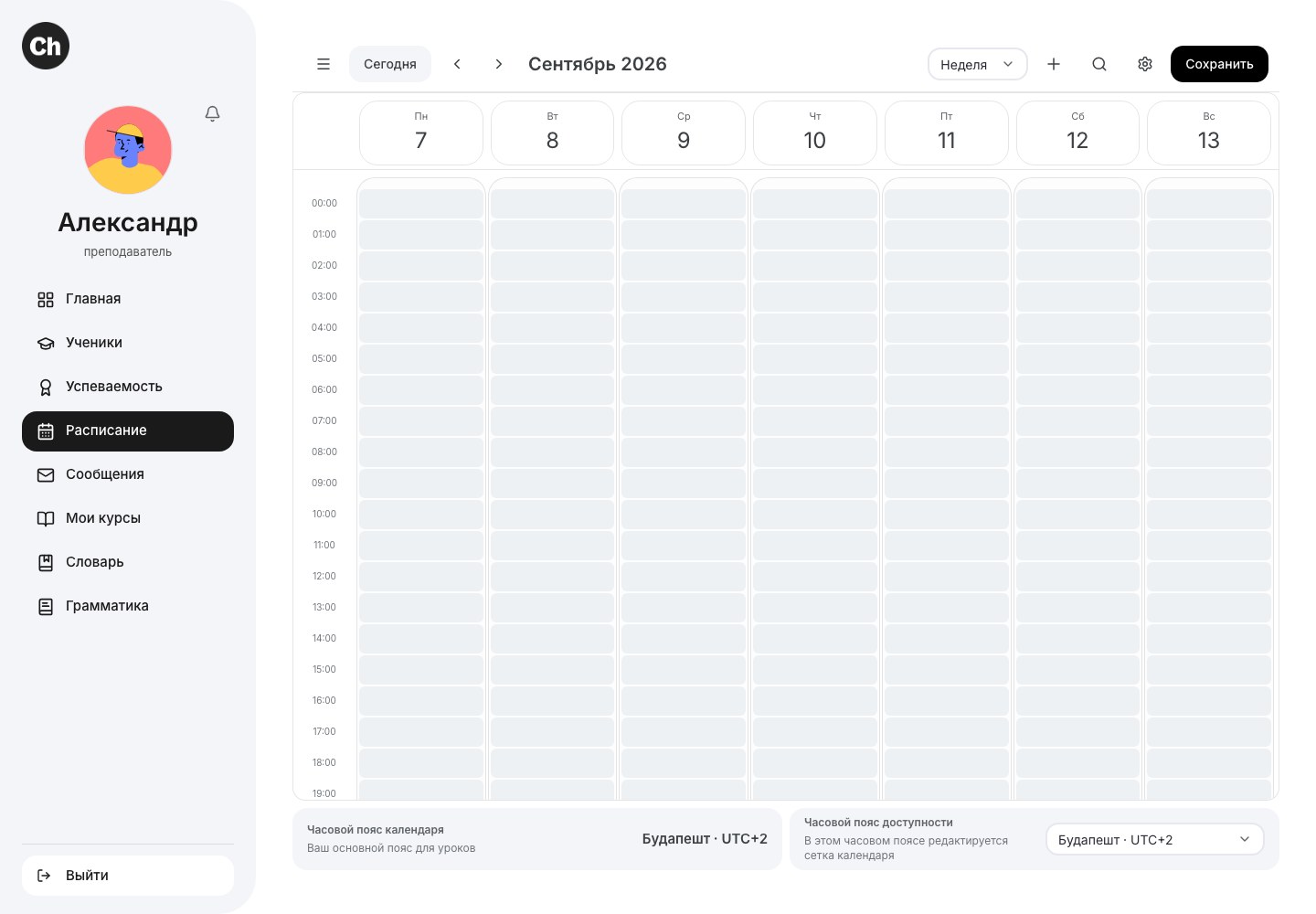
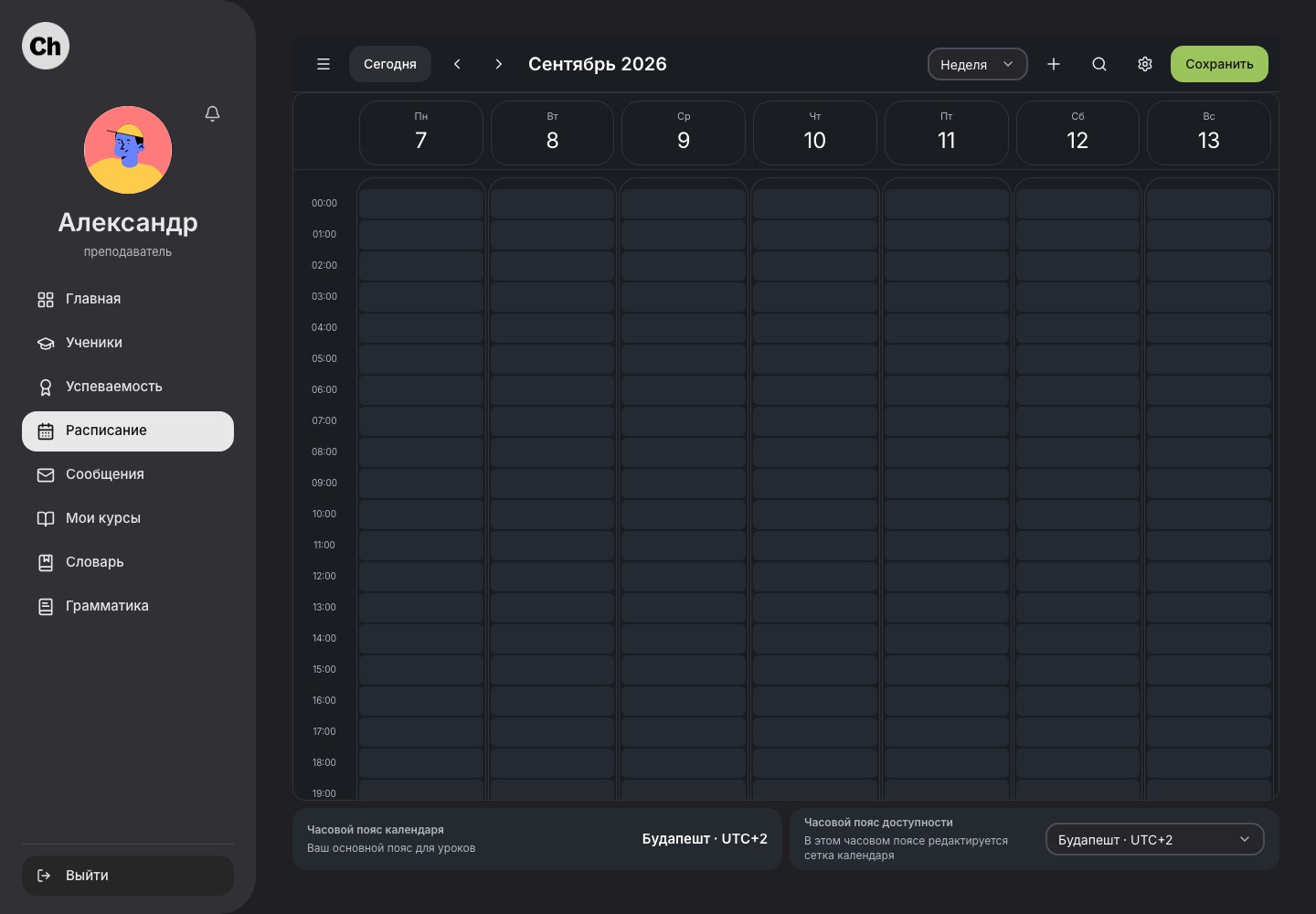
頂部工具列可切換期間和行事曆檢視模式;底部顯示時區。 以原始尺寸開啟淺色截圖以原始尺寸開啟深色截圖開啟可授課時間編輯器
在行事曆工具列點選「設定可授課時間」。開啟「標準可預約時段」後,在需要的星期幾按加號新增時段,設定開始與結束時間。
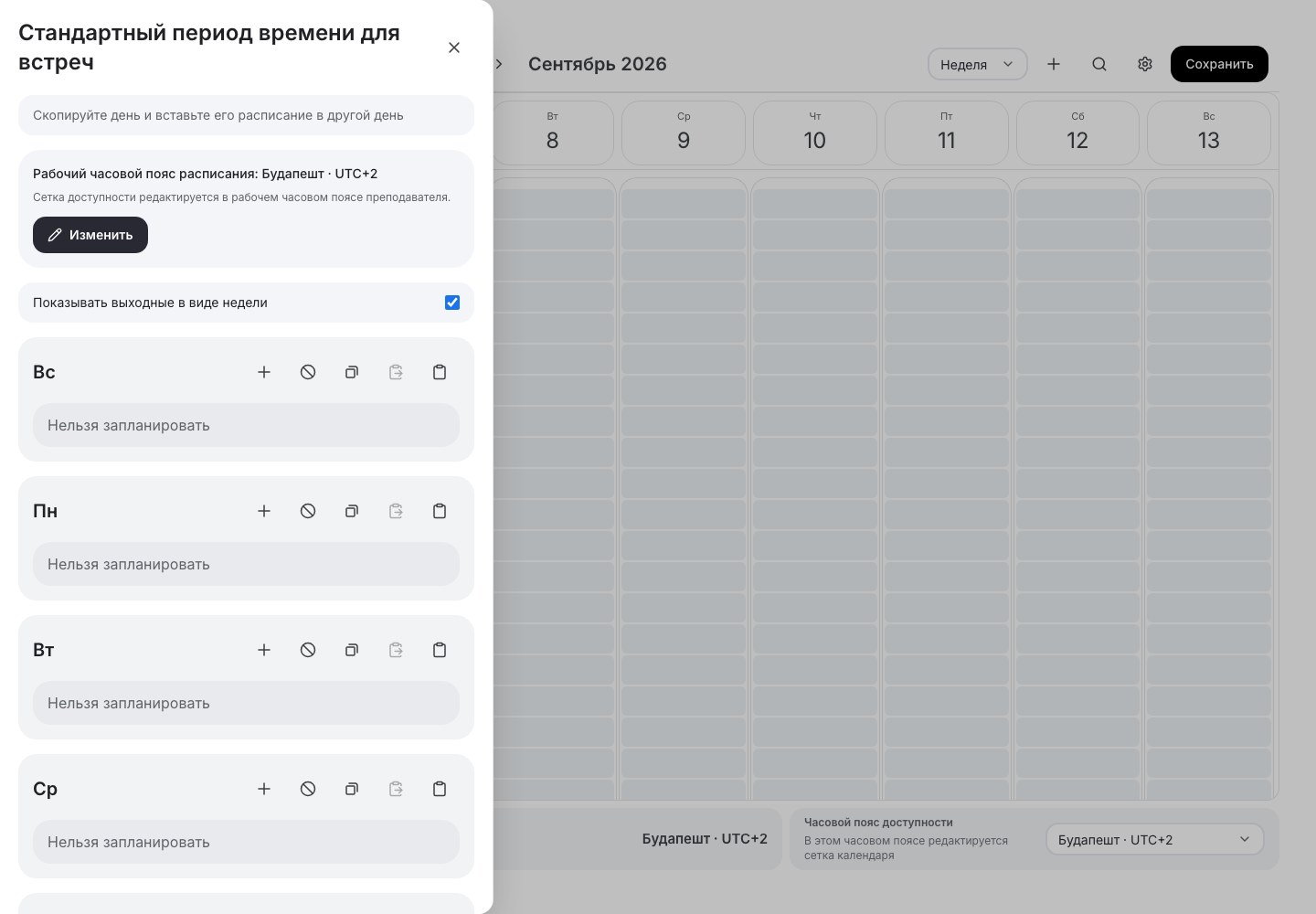
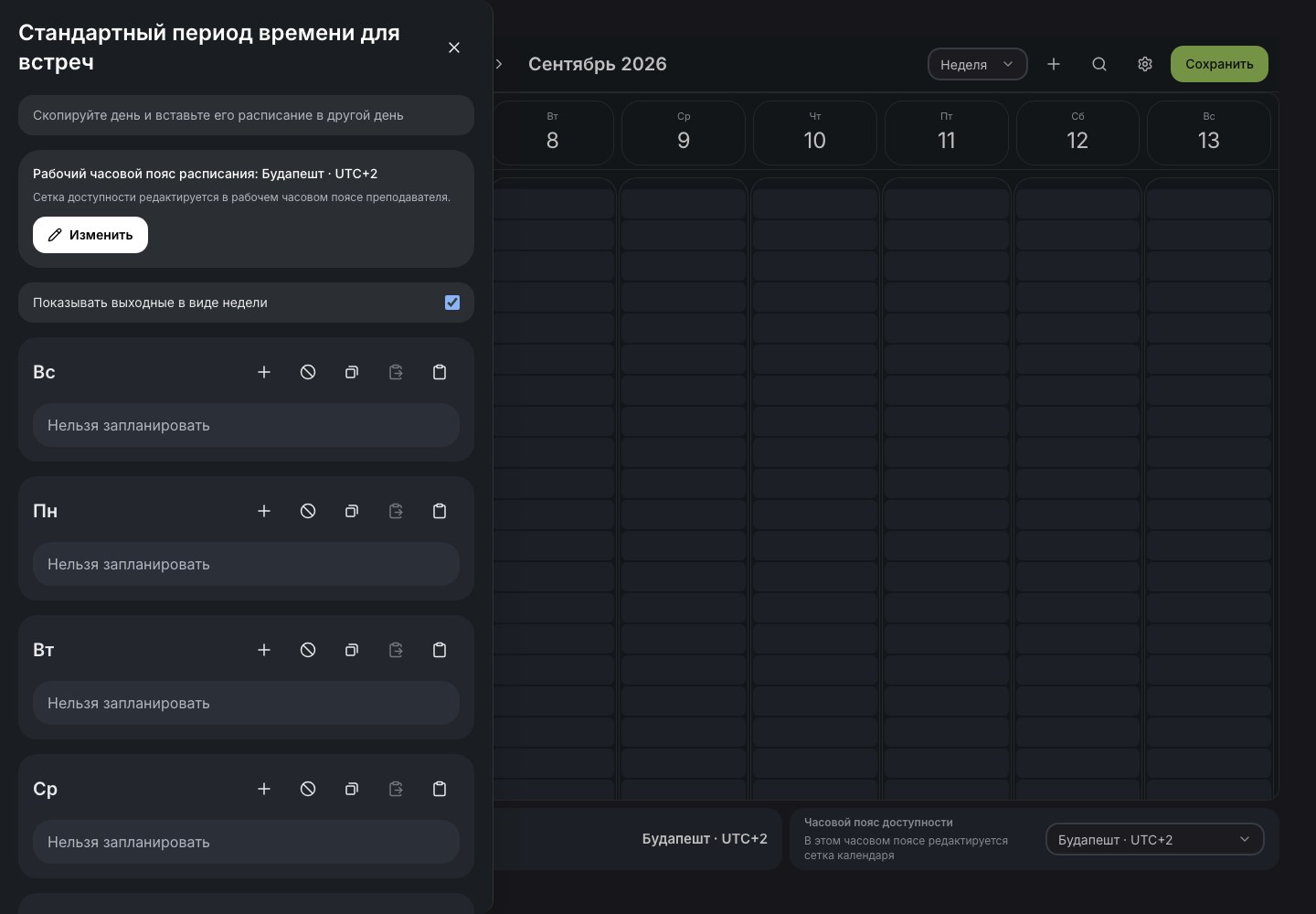
可在編輯器中設定工作時區,以及各星期的可授課時段。 以原始尺寸開啟淺色截圖以原始尺寸開啟深色截圖設定其他日期
如需休息時間,可新增多個時段。沒有課程的日子請選擇「當天沒有空閒時間」。也可以將某一天的時段複製到其他日子。
儲存變更
在編輯器中點選「儲存」。檢查行事曆指定週次的空閒時段;若在時間格中另有修改,請再使用時間格的「儲存」按鈕。
完成後
系統會儲存每週範本,以及畫面所示日期的可授課時間。已預約的時段不會被覆寫。