

設定與文件
連接個人行事曆
將 ChinaChild 課程加入 Google、Apple、Yandex、Mail、Outlook 或其他行事曆。
路徑首頁個人資料與設定課程行事曆
開始之前
請先在帳戶設定中儲存正確的時區。
操作步驟
開啟設定
點選左上角的個人資料卡片,向下捲動至「課程行事曆」。
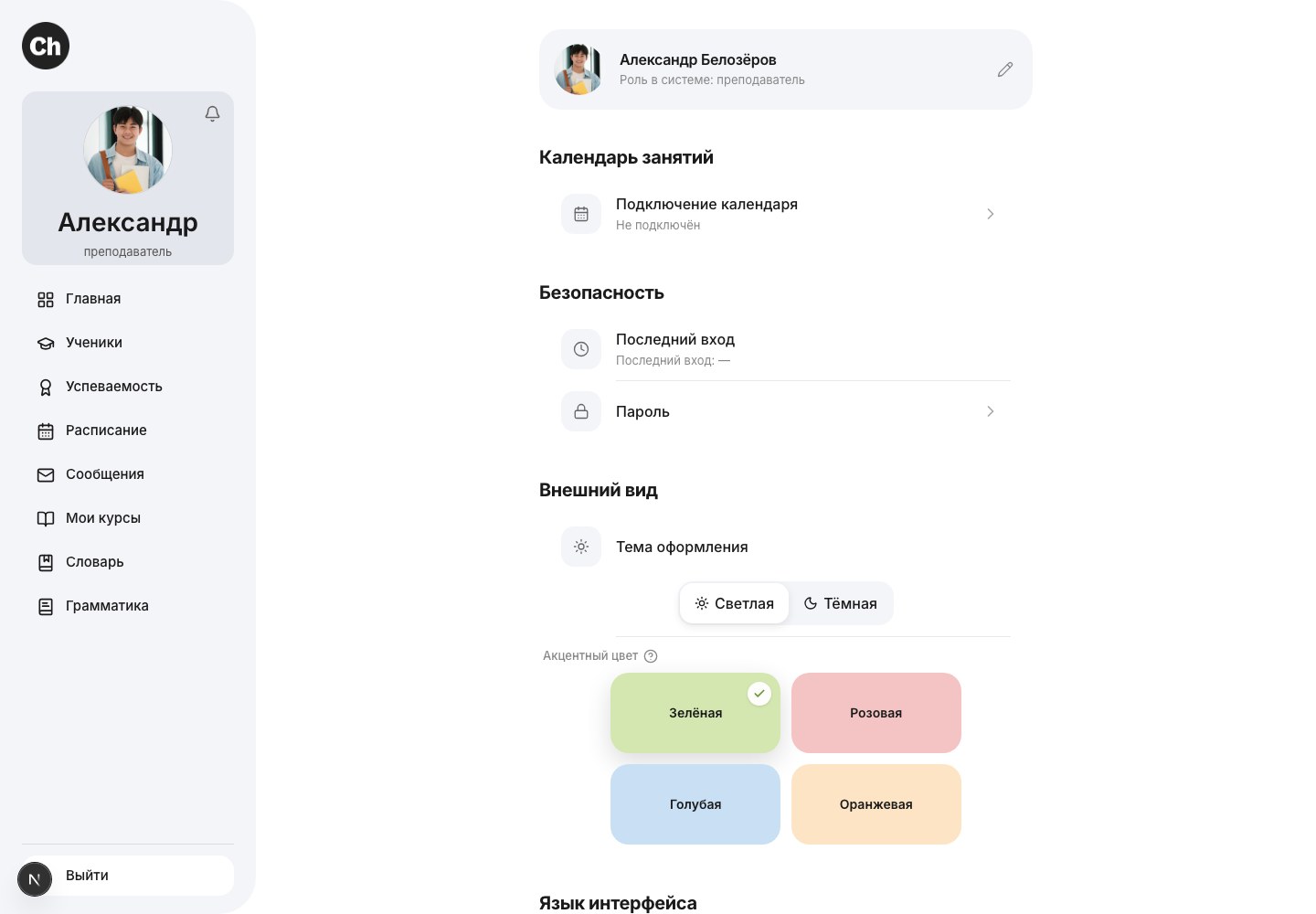
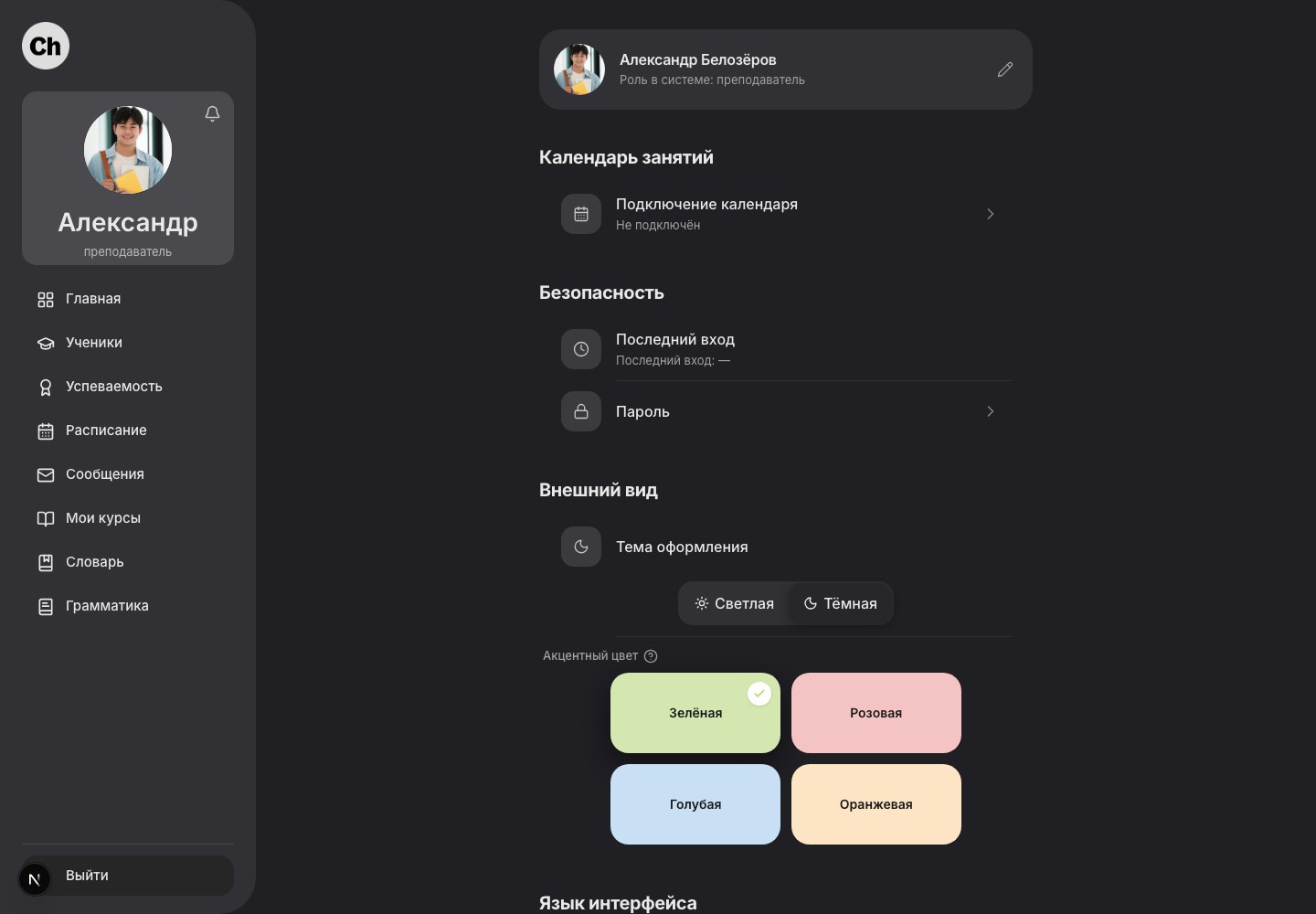
行事曆連接位於設定頁的安全及外觀區塊上方。 以原始尺寸開啟淺色截圖以原始尺寸開啟深色截圖- 連接行事曆
- 安全設定
檢查時區
連接前請儲存您的工作時區。您會以此時區核對平台上的課表;外部行事曆則依自身的本地時區顯示活動。
選擇行事曆
選擇 Google、Apple、Yandex、Mail、Outlook 或「其他」。Google 需登入授權;Apple、Yandex、Outlook 等服務可能使用受保護的訂閱連結;Mail 會寄送邀請至指定信箱。
完成連接
依所選服務的提示操作,然後返回 ChinaChild。等待設定頁顯示「已連接」。
檢查活動
開啟外部行事曆,找到最近的課程,並與平台「課表」中的學生、日期和時間核對。
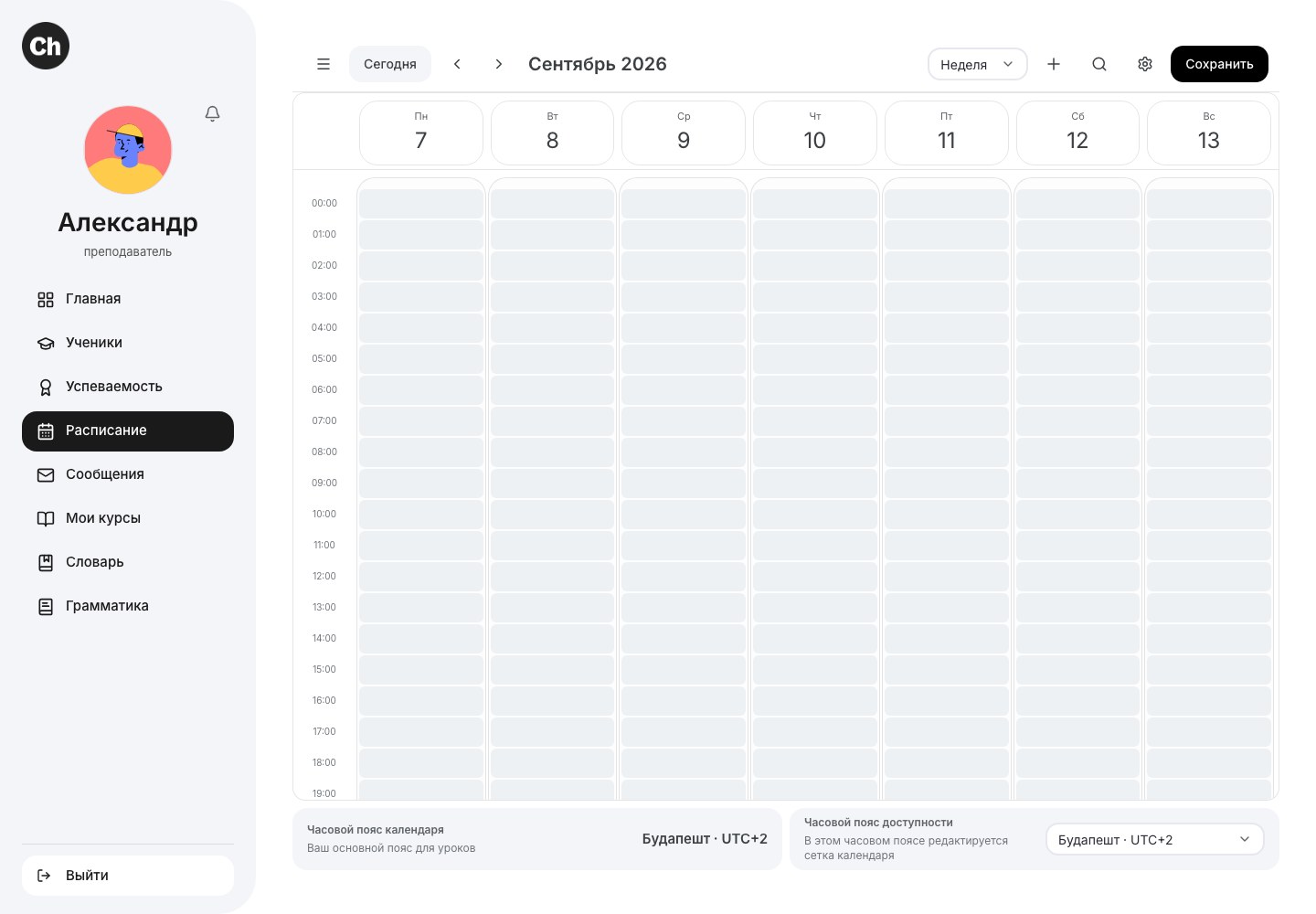
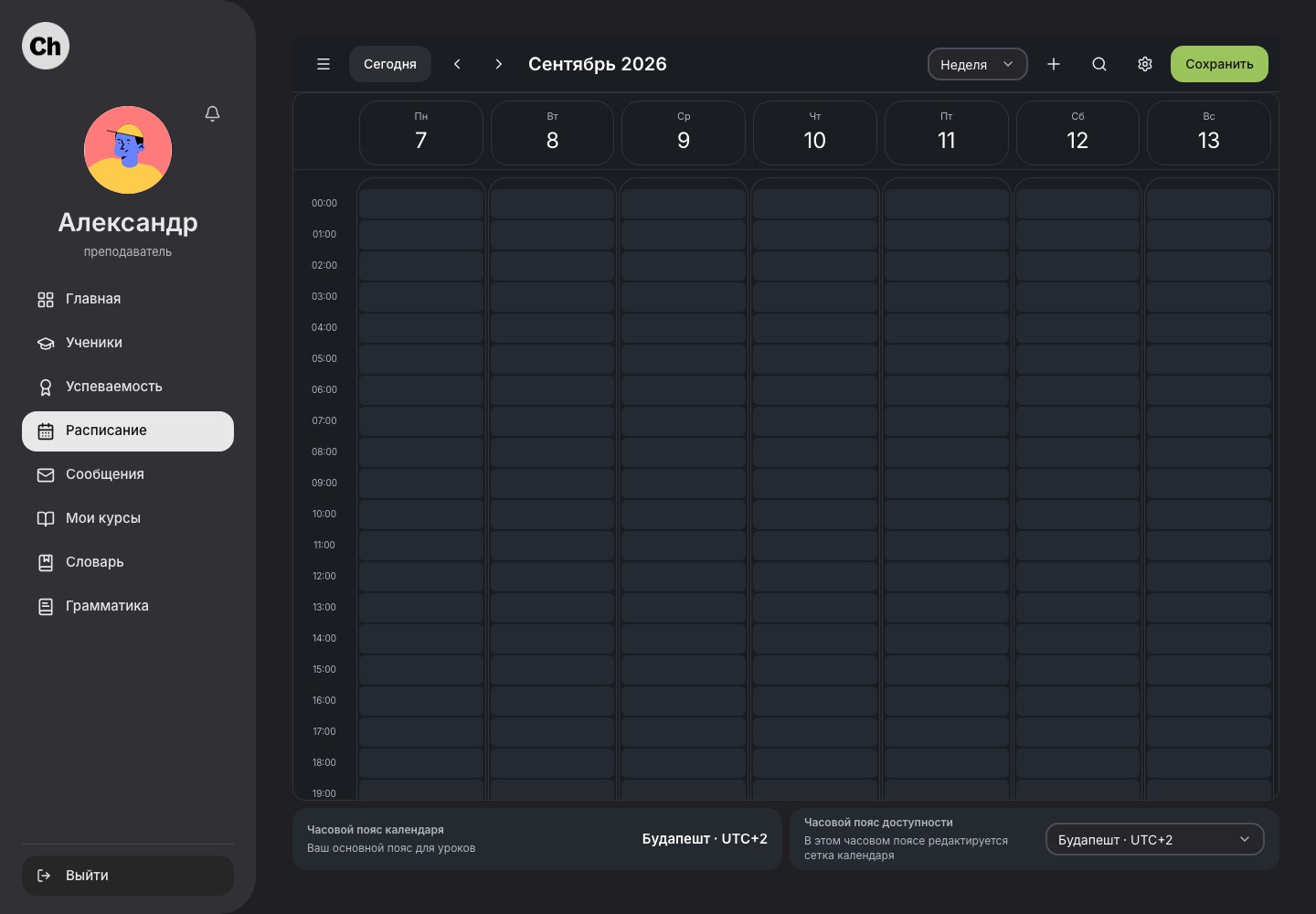
頂部工具列可切換期間和行事曆檢視模式;底部顯示時區。 以原始尺寸開啟淺色截圖以原始尺寸開啟深色截圖
完成後
課程會顯示在外部行事曆中;最新狀態仍以平台的課表為準。