

學生管理
進行一般課程
進入已安排的學生課程,透過螢幕分享展示教材,並結束課程。
路徑首頁課表課程進入課程
操作步驟
開啟已安排的課程
在「課表」中找到課程;當「進入課程」按鈕可用時,點選它。
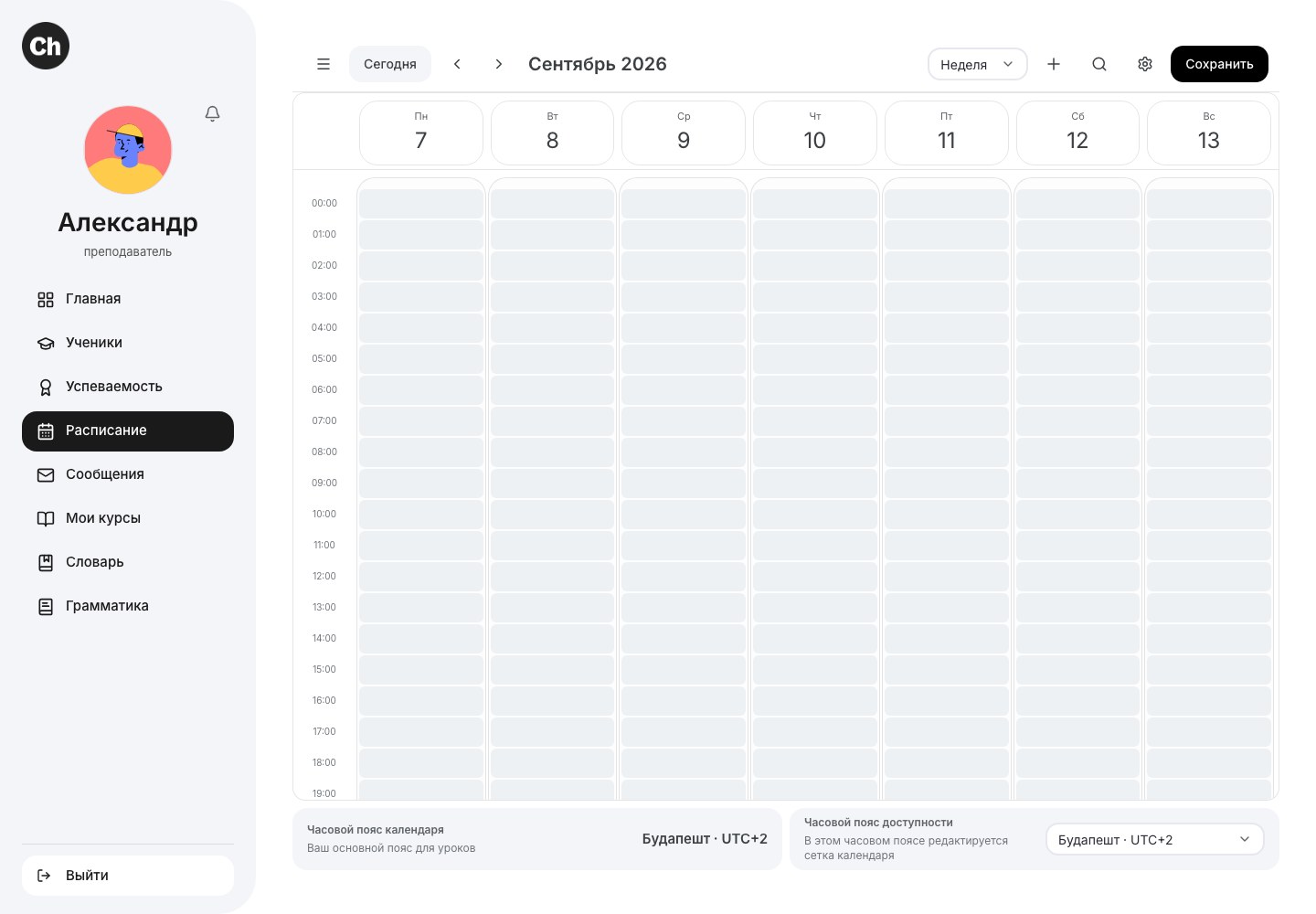
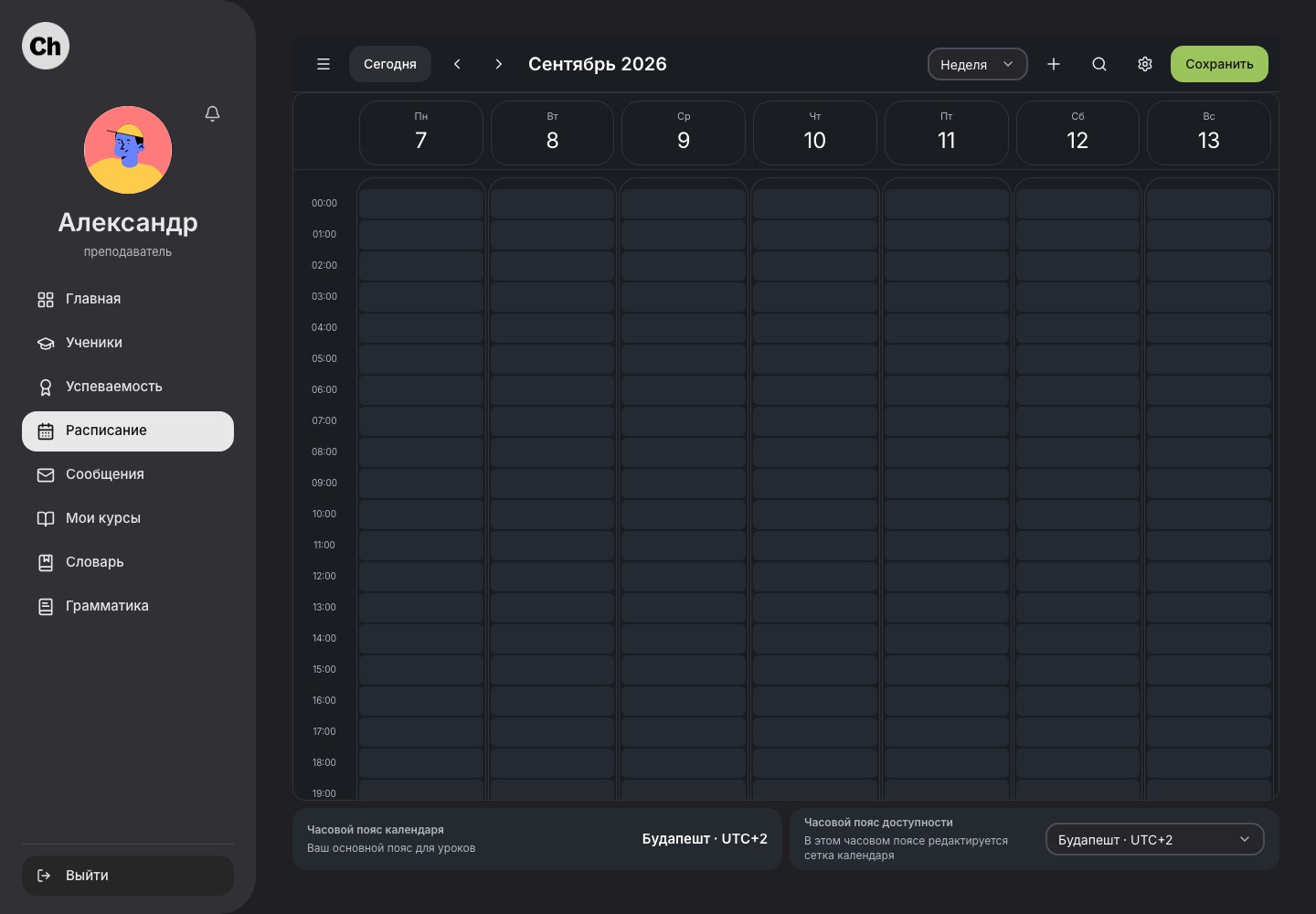
頂部工具列可切換期間和行事曆檢視模式;底部顯示時區。 以原始尺寸開啟淺色截圖以原始尺寸開啟深色截圖檢查連線
允許瀏覽器使用攝影機和麥克風,並確認聲音與影像正常。
使用課堂工具
底部按鈕控制麥克風和攝影機,旁邊的箭頭可開啟裝置設定。「分享螢幕」可開始分享畫面,「開啟白板」可進入共用畫布。
展示教材
在另一個視窗開啟所需課程、文件或簡報。點選「分享螢幕」,選擇視窗或分頁。一般課程沒有內建的「試聽課簡報」選項。分享結束時點選「停止分享螢幕」。
使用 Excalidraw 白板講解
點選「開啟白板」。共用畫布可繪圖、手寫、加入文字與圖片;Excalidraw 也支援圖形、箭頭及物件選取、移動,素材庫提供 ChinaChild 範本。留意儲存狀態,必要時按「儲存」;按「關閉」返回通話。若畫布載入失敗,請重新整理頁面後再次進入課程,勿在錯誤畫面繪圖。
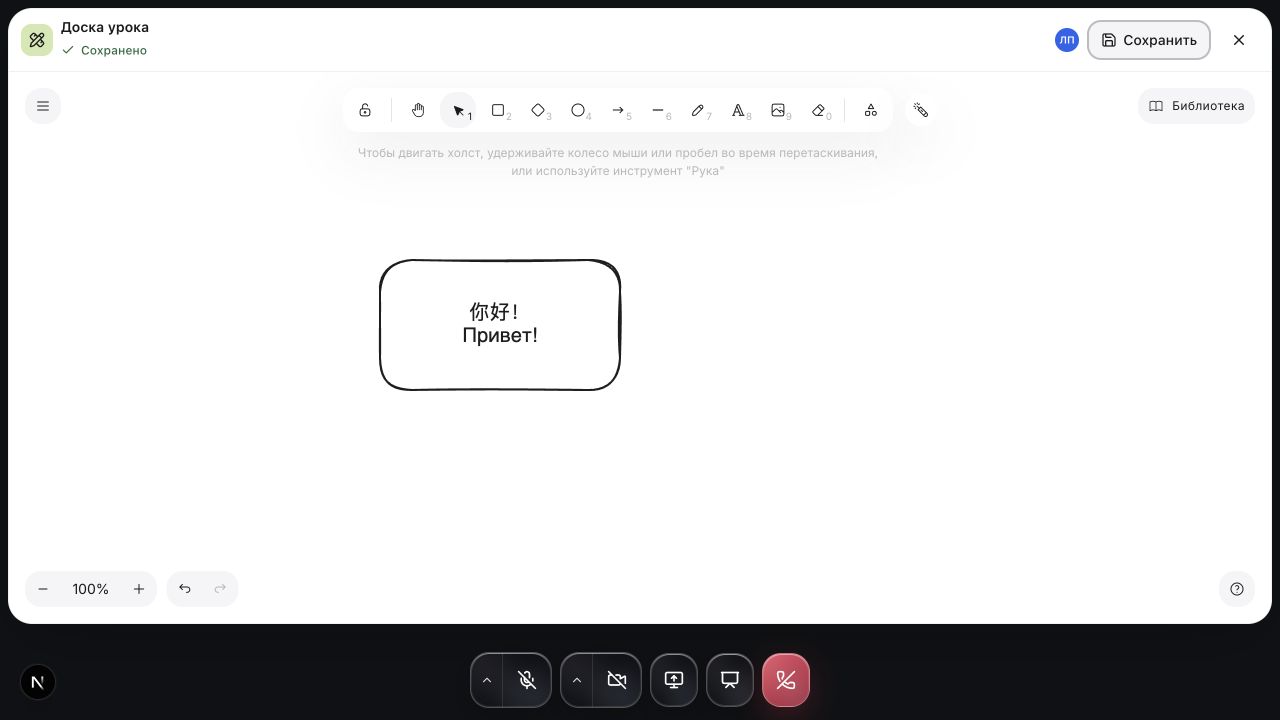
視訊教室有自己的深色介面,不受指南主題影響。 以原始尺寸開啟截圖使用講解範本
開啟右側「素材庫」,選用漢字卡(附拼音、翻譯)、聲調、句型、筆順或作業範本。左下角可縮放;「手形」工具可移動畫布。
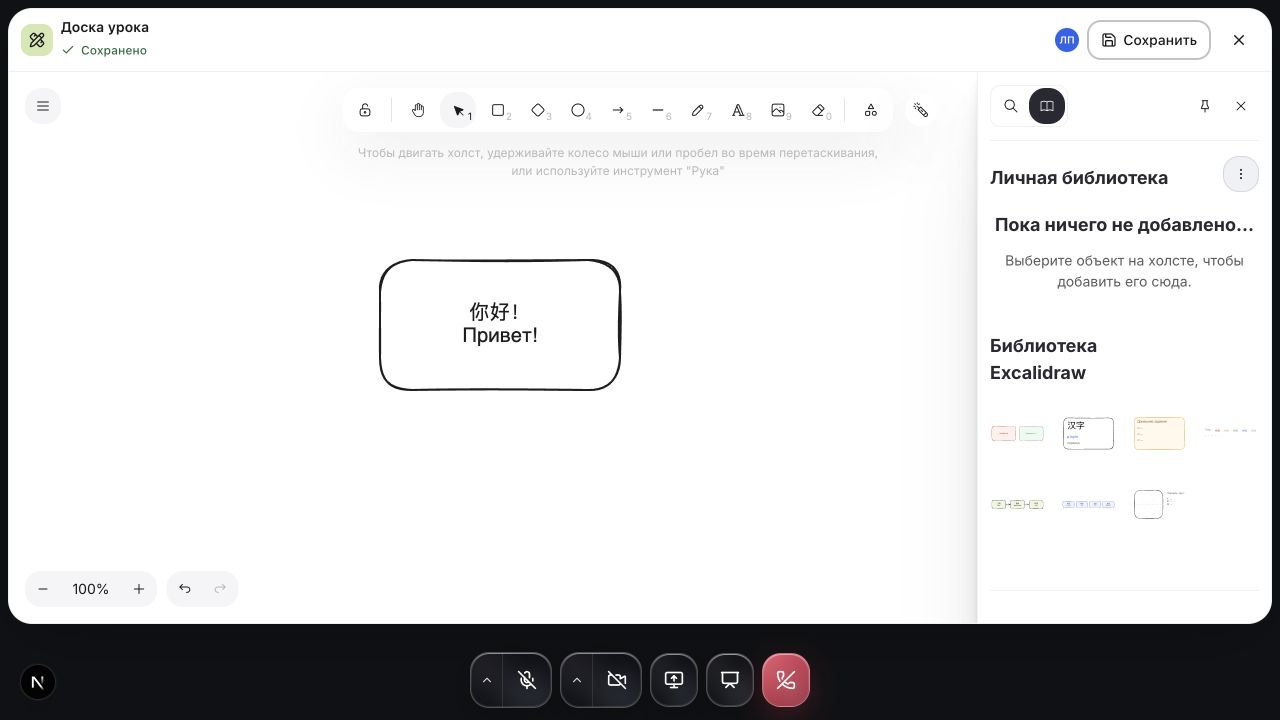
白板範本可快速展示詞語、聲調或句型結構。 以原始尺寸開啟截圖結束課程
點選「離開課程」。如果課程已結束,選擇「結束課程」;若只是暫時離開並會返回,選擇「僅離開」。
檢查結果
一般課程結束後,系統會開始準備報告。返回教師工作區或「學習進度」查看;報告可能不會立即出現。