

開始使用
教師入門
準備教師工作區,並在第一堂課前完成基本步驟。
路徑登入教師首頁
操作步驟
以教師身分登入
在登入頁選擇「教師」,使用提供給您的帳號資料。如果出現「確認您的時間」視窗,請檢查主要時區並確認。
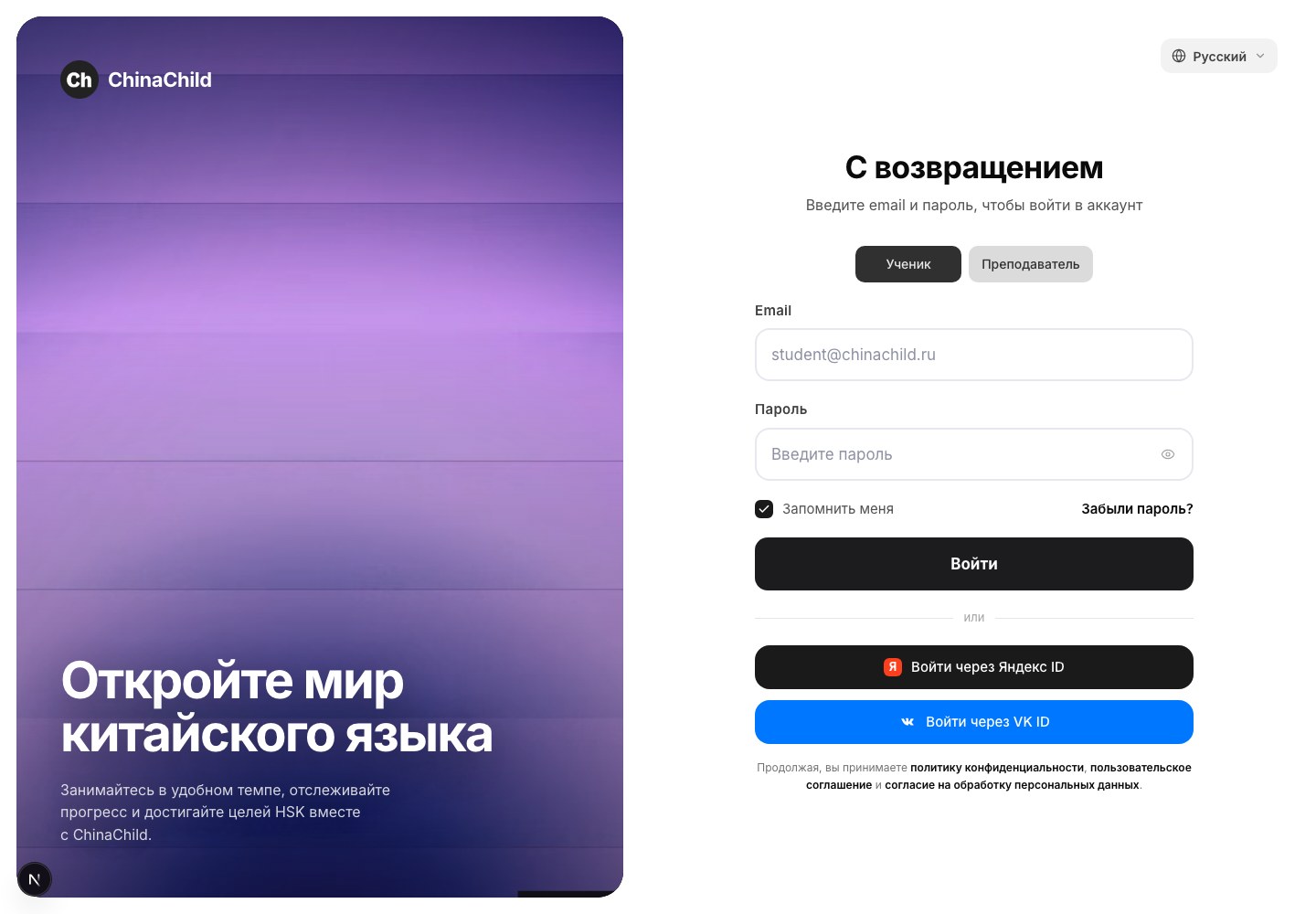
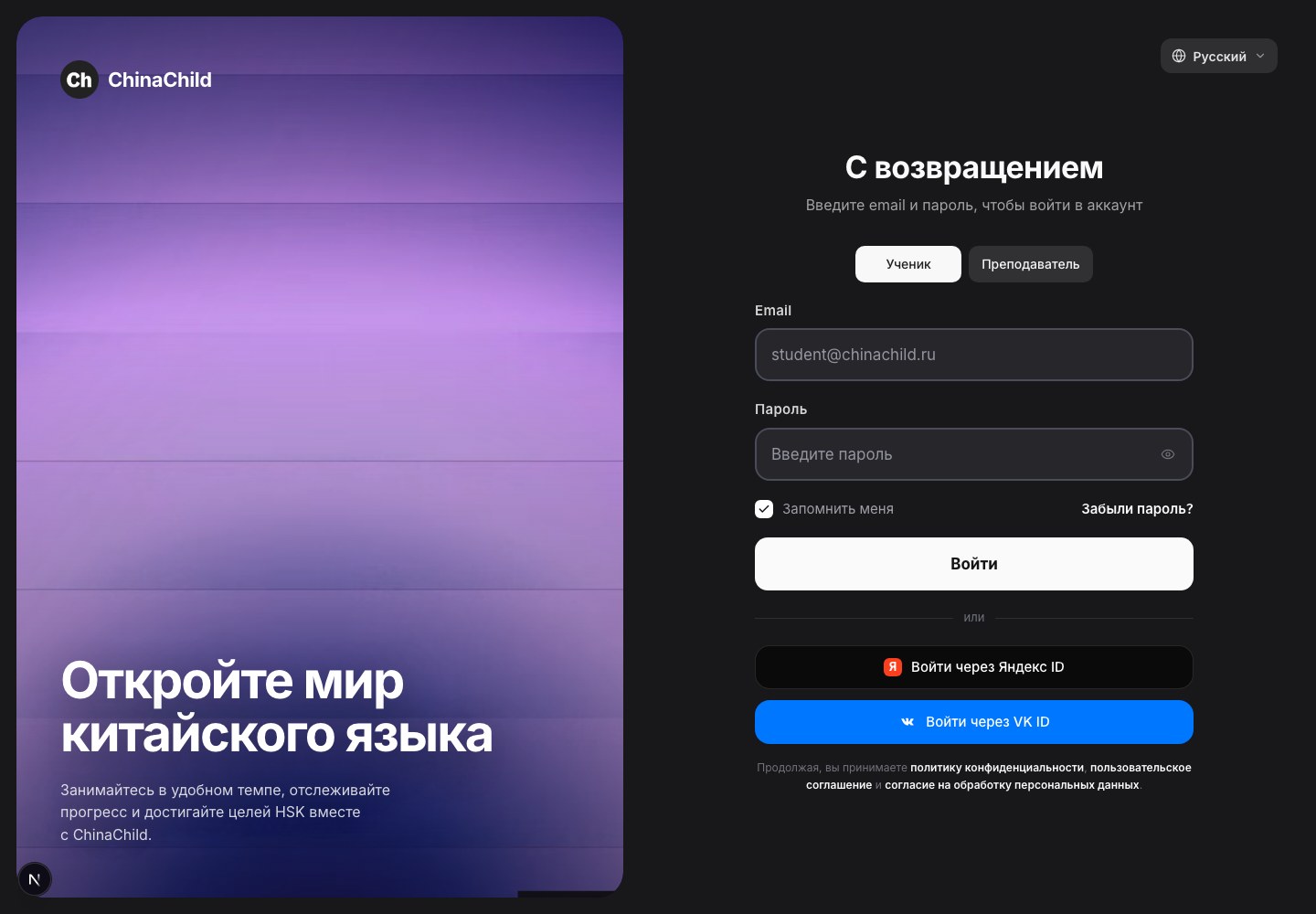
輸入帳號資料前,先選擇「教師」角色。截圖主題與指南主題一致。 以原始尺寸開啟淺色截圖以原始尺寸開啟深色截圖完善個人資料
點選側邊選單中的個人資料。檢查姓名並填寫「教師資料卡」;學生會透過這些資訊認識您。
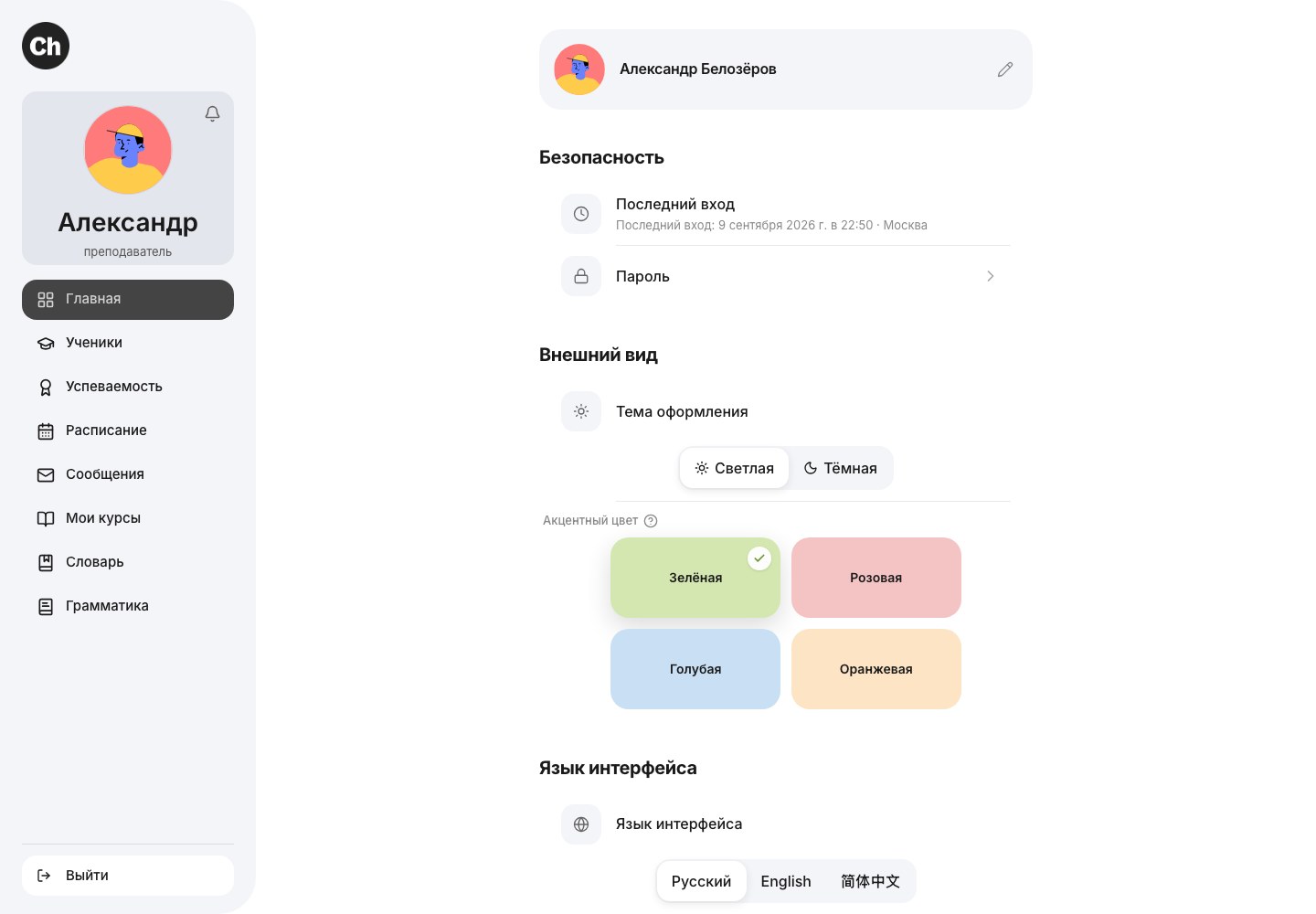
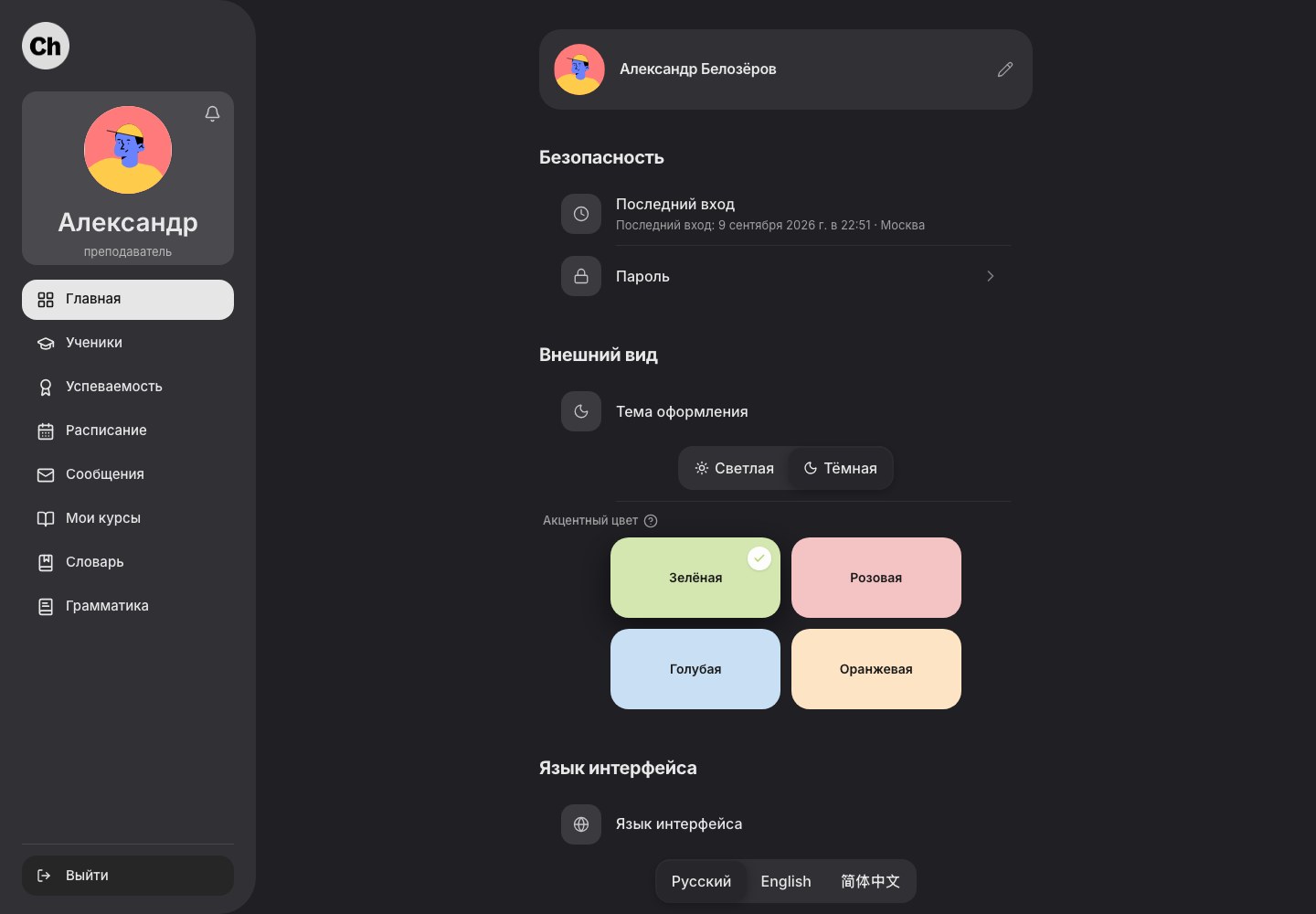
點選左上角的個人資料卡片即可開啟設定。 以原始尺寸開啟淺色截圖以原始尺寸開啟深色截圖設定可授課時間
開啟「課表」,檢查時區並設定可以上課的時段。詳細操作見下方可授課時間說明。
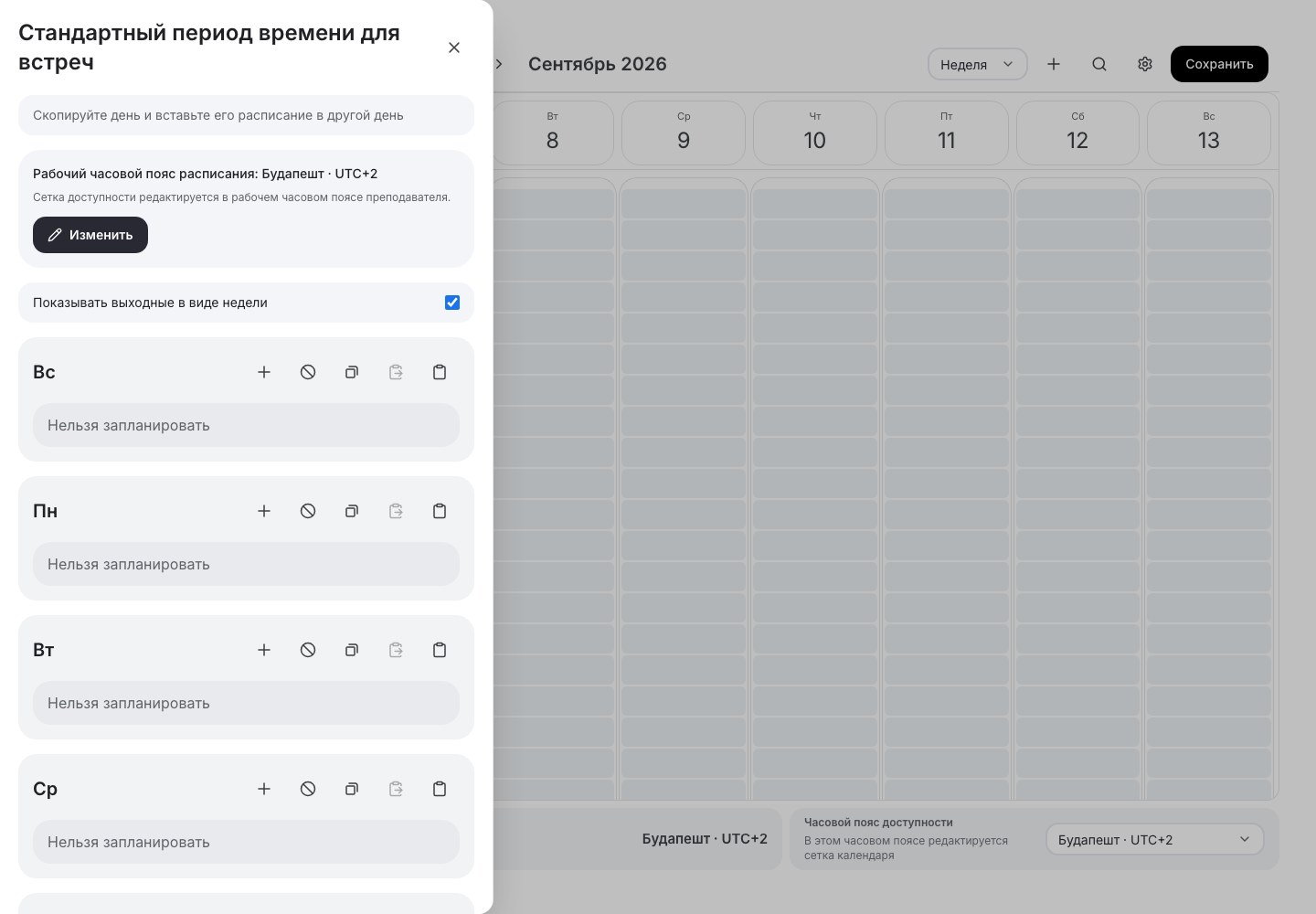
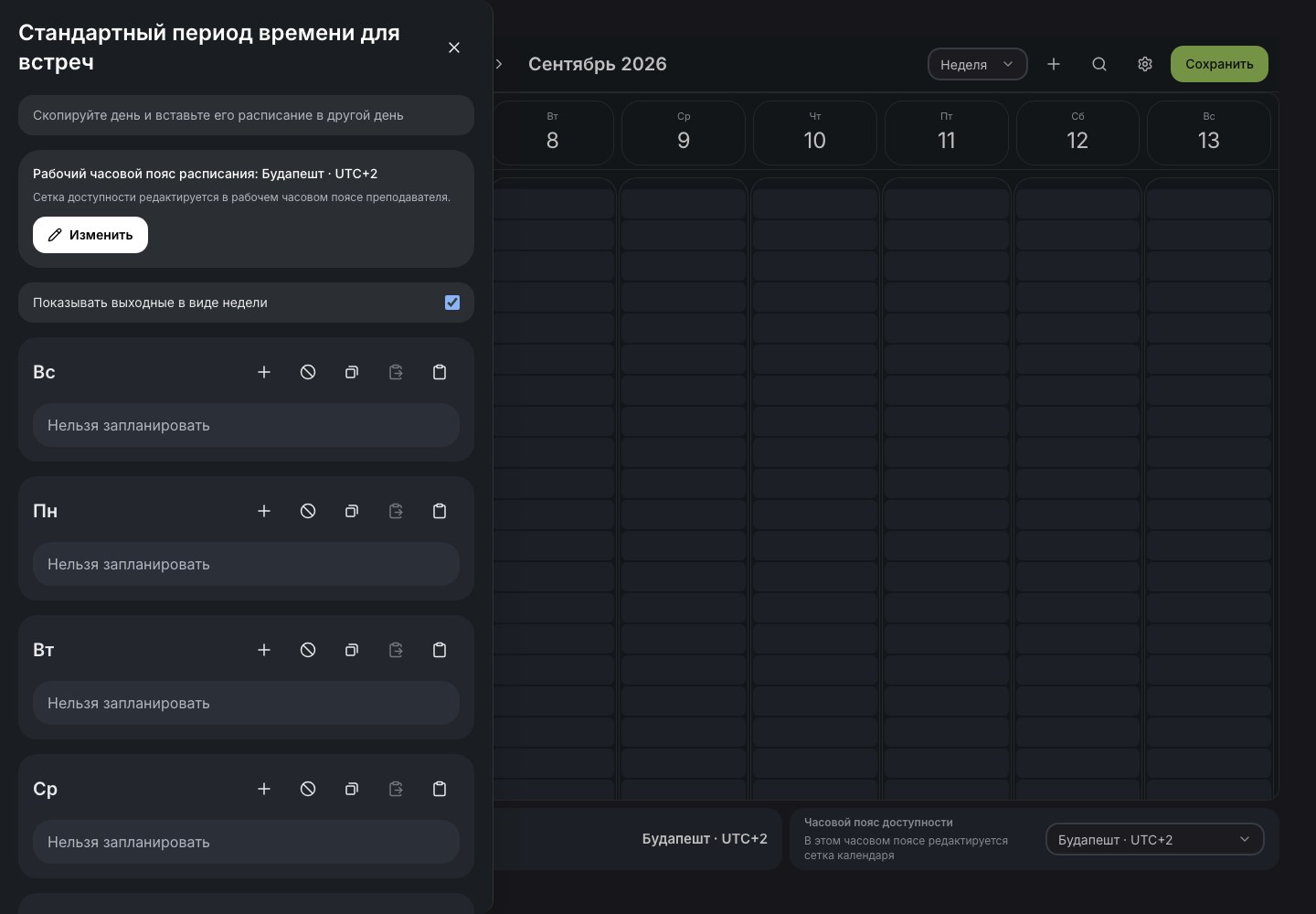
可在編輯器中設定工作時區,以及各星期的可授課時段。 以原始尺寸開啟淺色截圖以原始尺寸開啟深色截圖準備教材
在「我的課程」中選擇平台現成課程,或自行建立課程和課堂。透過「預覽」檢查練習。
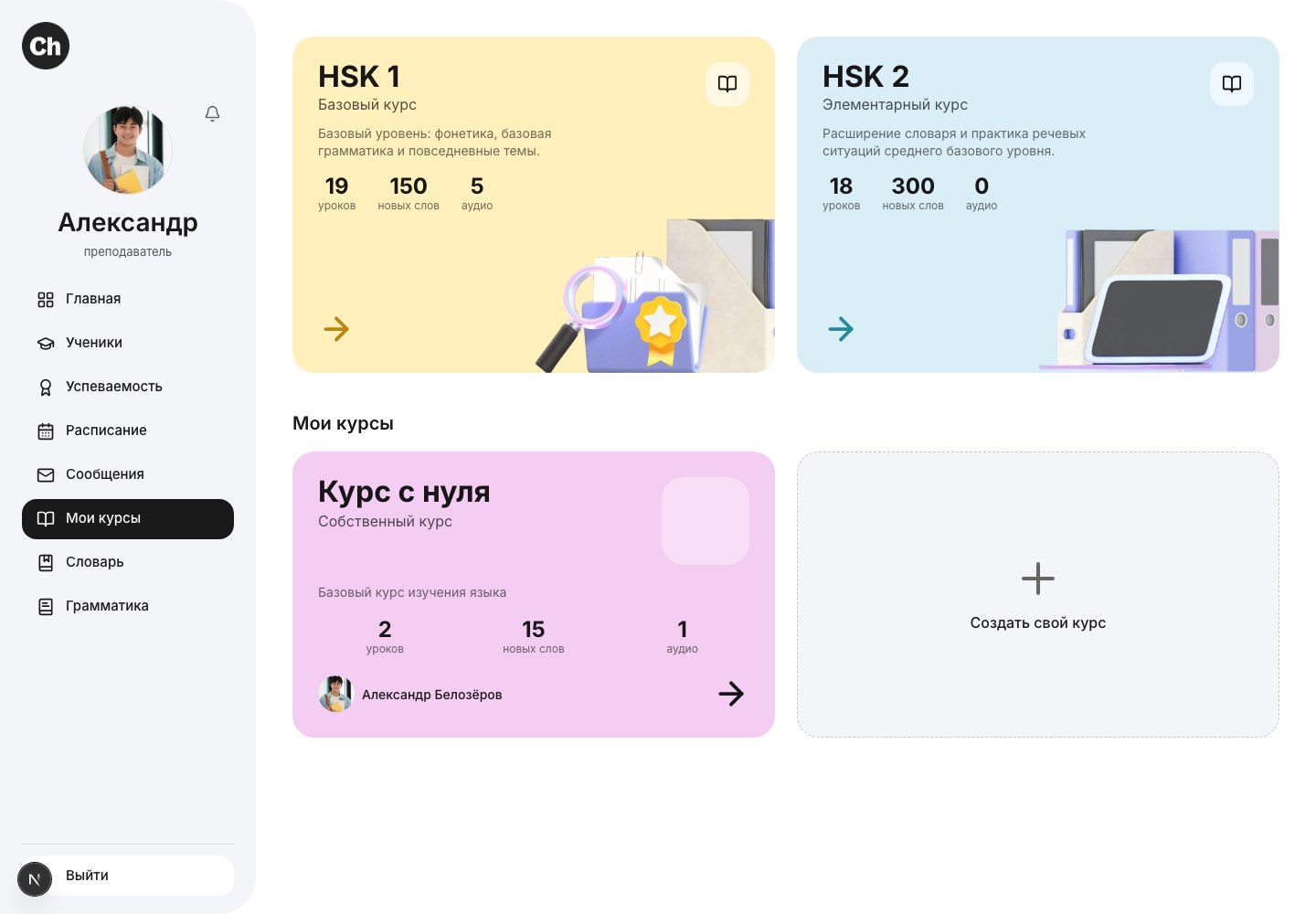
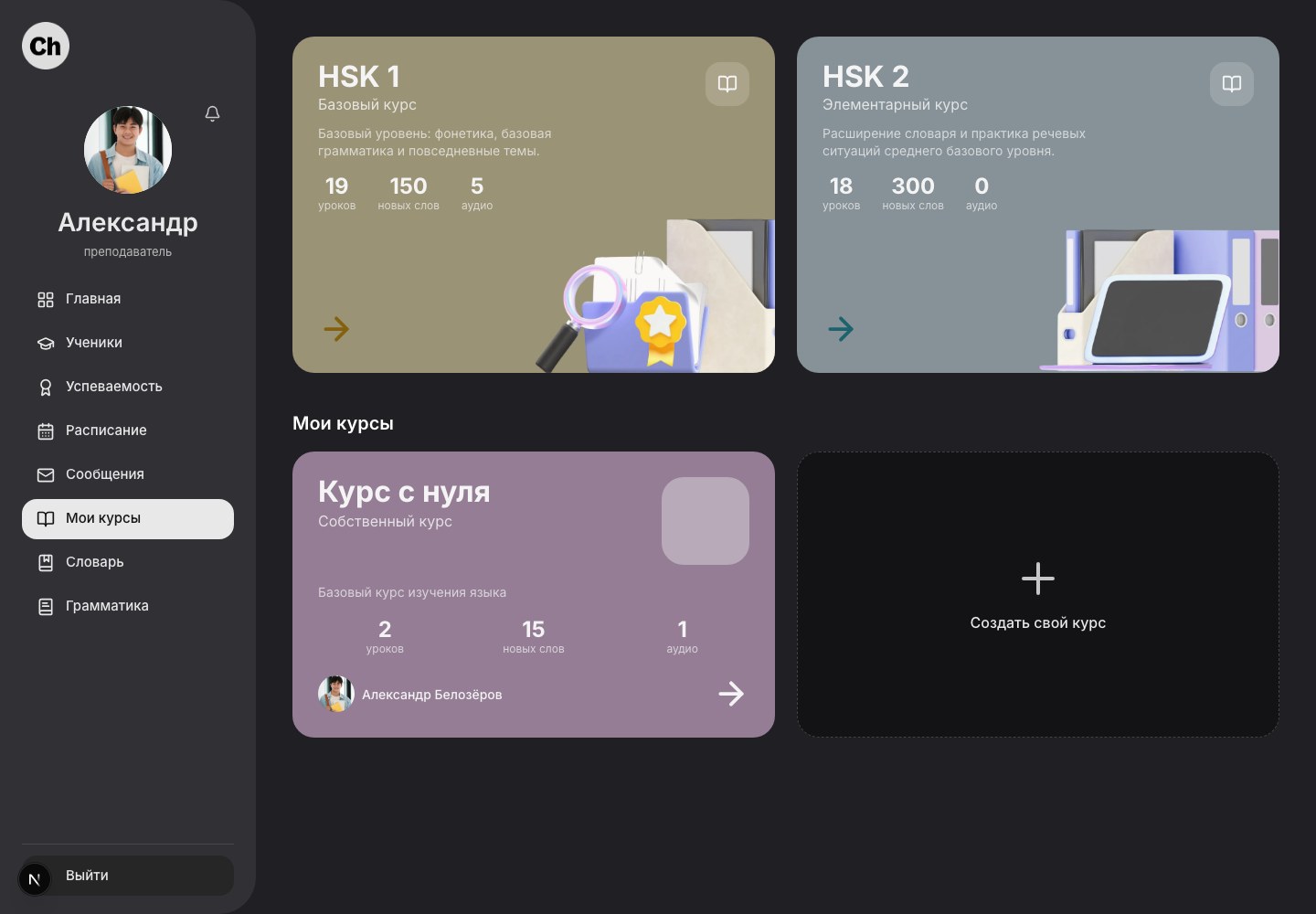
上方是平台提供的課程,下方是您的自編課程及建立按鈕。 以原始尺寸開啟淺色截圖以原始尺寸開啟深色截圖- 平台課程
- 自編課程
確認課程和學生
開啟「學生」及相應學生的資料卡,再到「課表」確認上課日期。如果學生尚未出現,請向學習顧問確認指派情況。
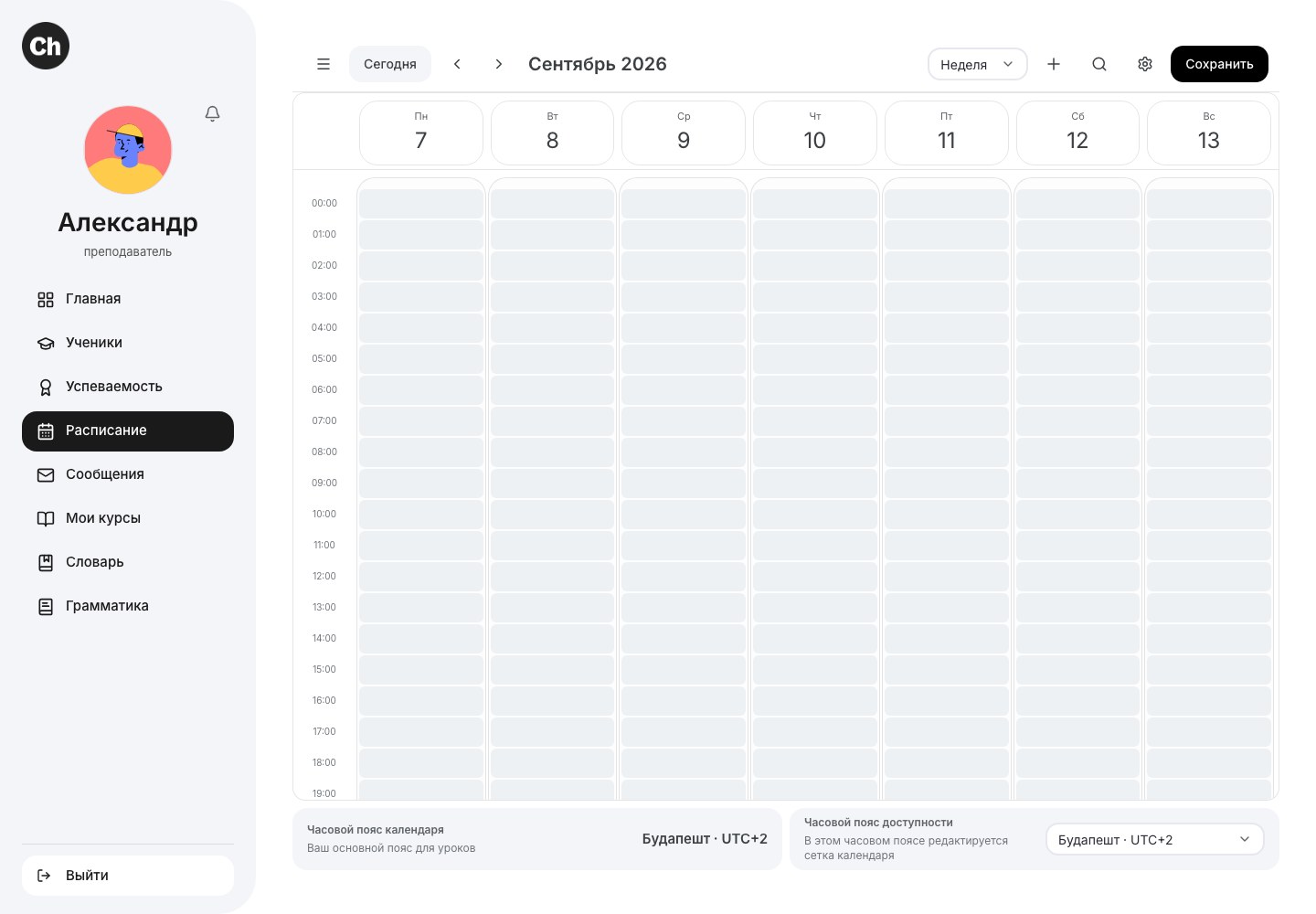
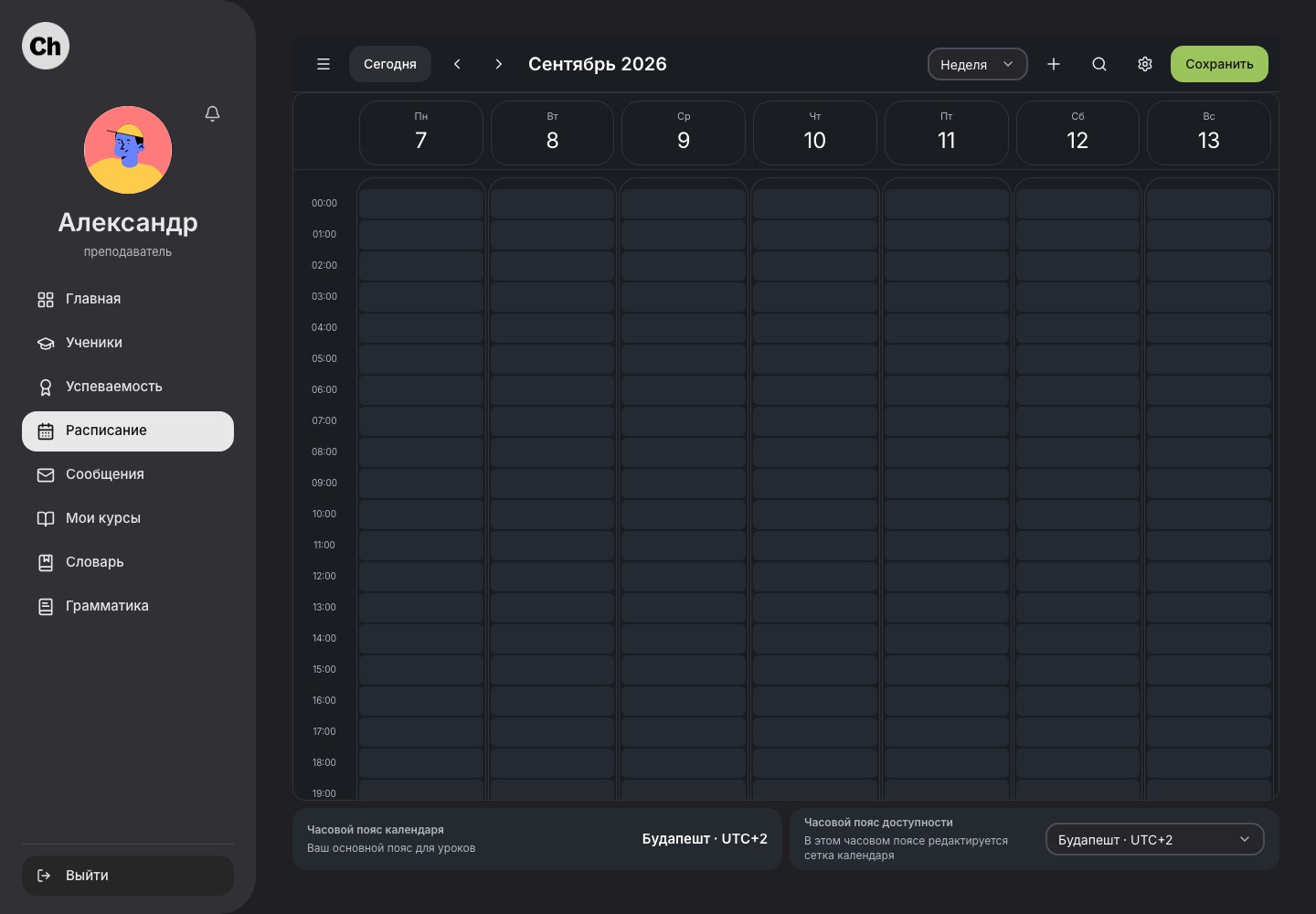
頂部工具列可切換期間和行事曆檢視模式;底部顯示時區。 以原始尺寸開啟淺色截圖以原始尺寸開啟深色截圖上課並布置作業
當進入按鈕可用時,點選「進入課程」。課後布置作業,待學生提交後再回來批改。
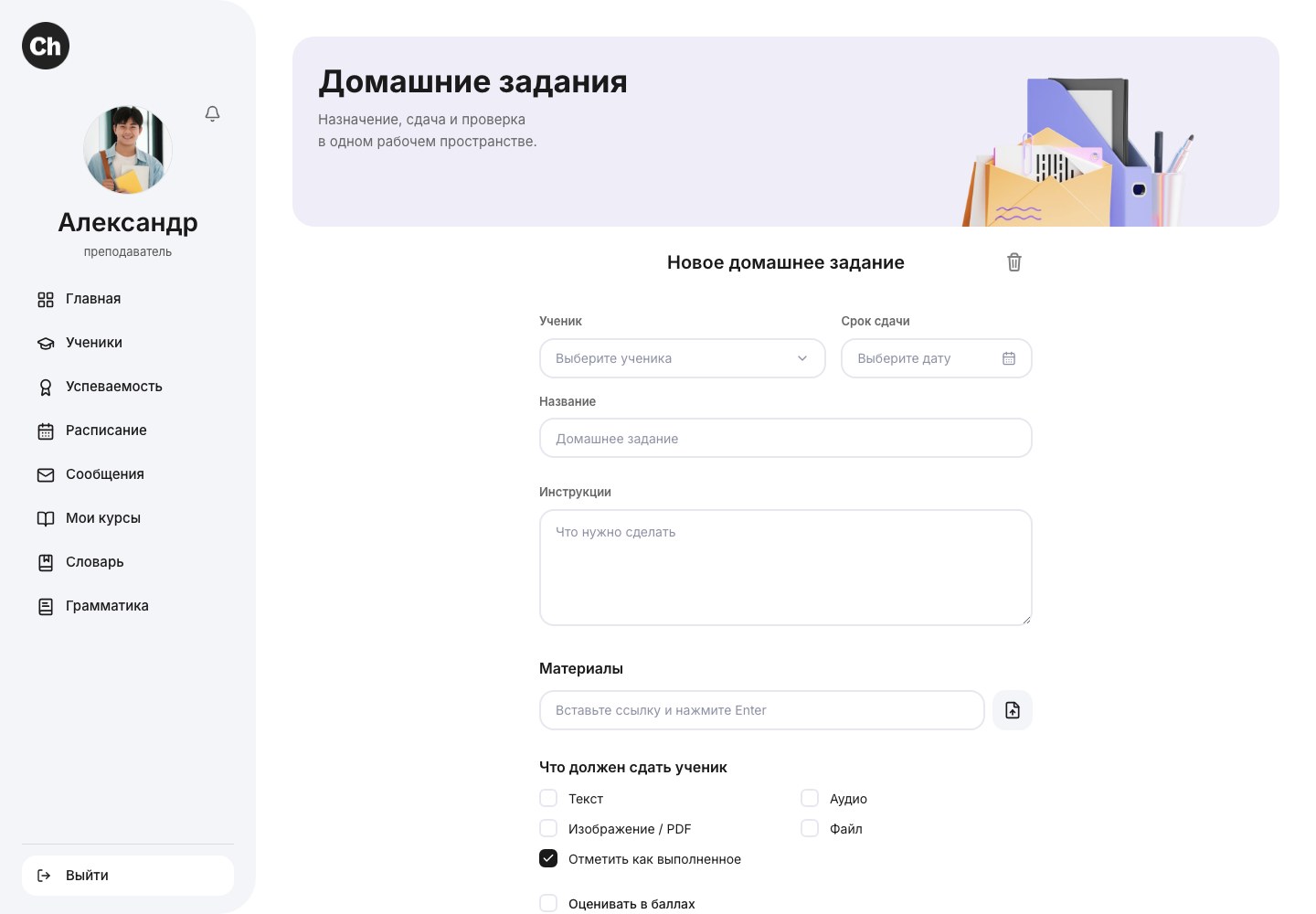
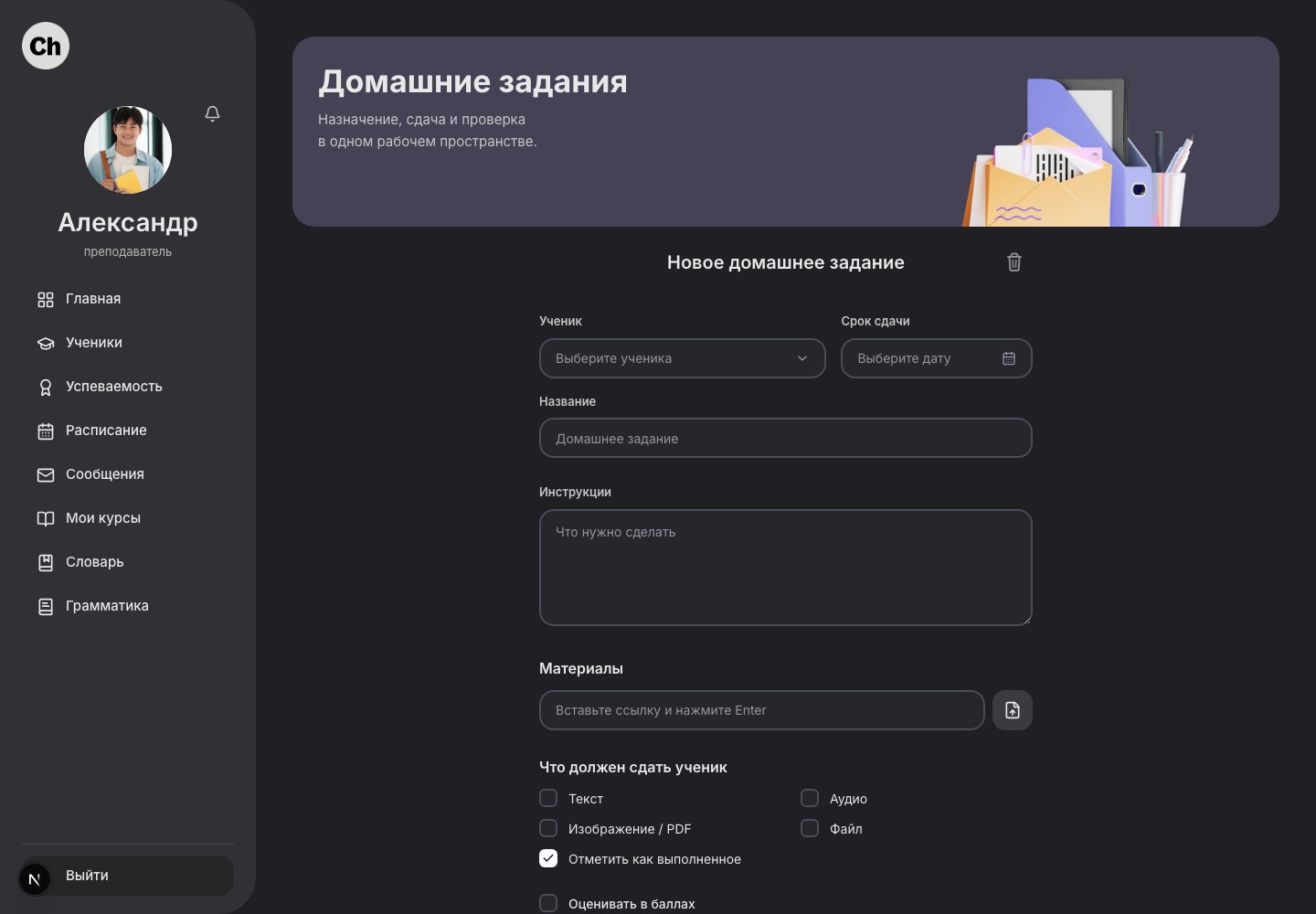
建立新作業時,先確認學生和期限,再填寫清楚的說明、教材與提交方式。 以原始尺寸開啟淺色截圖以原始尺寸開啟深色截圖
完成後
個人資料已填寫、可授課時間已設定、教材已準備,且已找到安排好的課程。