

學生管理
布置作業
為學生建立附有說明及截止時間的獨立作業。
路徑首頁作業建立
操作步驟
開啟作業
在首頁選擇「作業」,或點選該區塊的「建立」。進入作業頁面後,再點選「建立」。
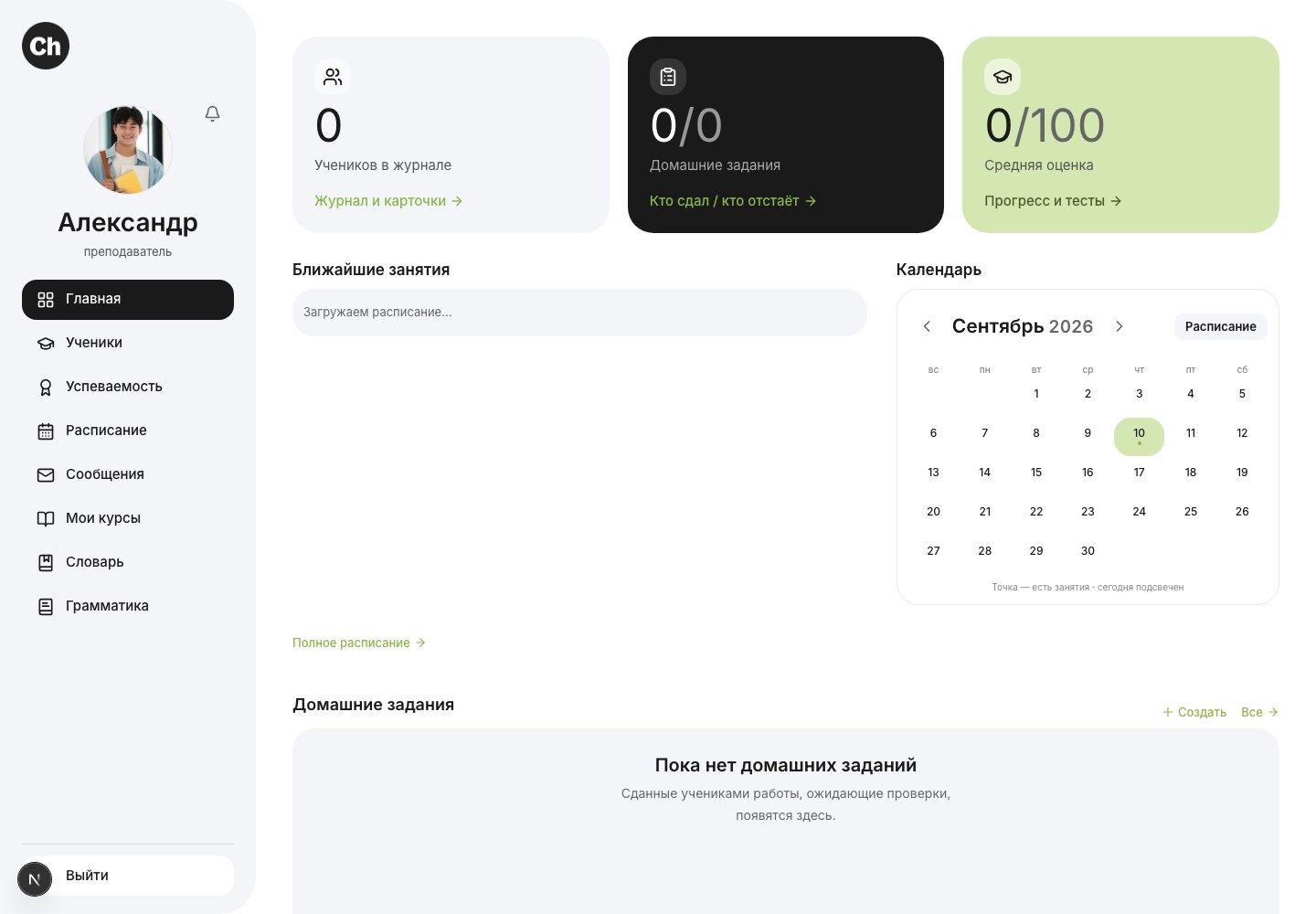
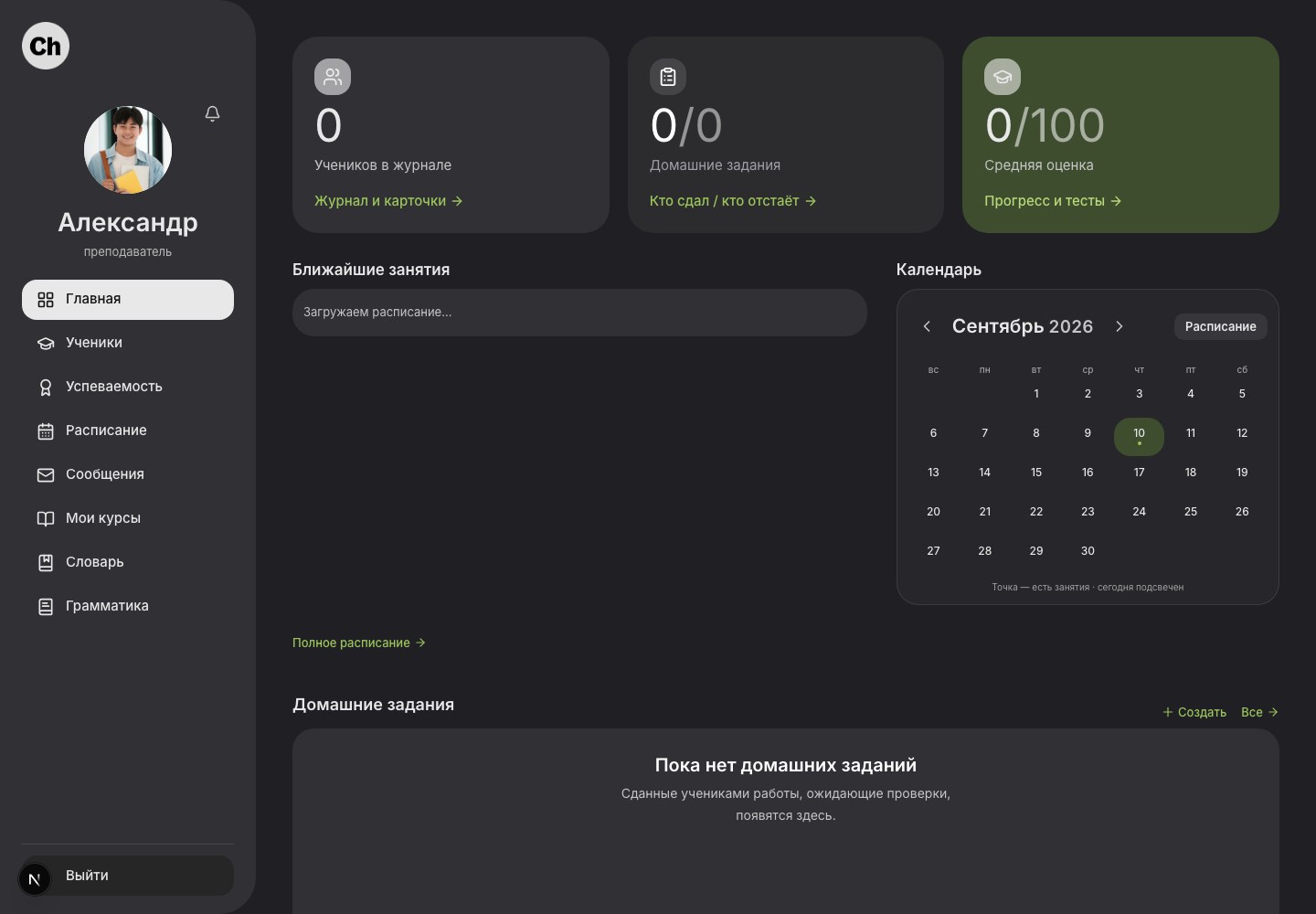
教師首頁是前往名冊、課表及作業的起點。 以原始尺寸開啟淺色截圖以原始尺寸開啟深色截圖設定學生與期限
選擇學生,檢查「提交期限」,並填寫「名稱」。
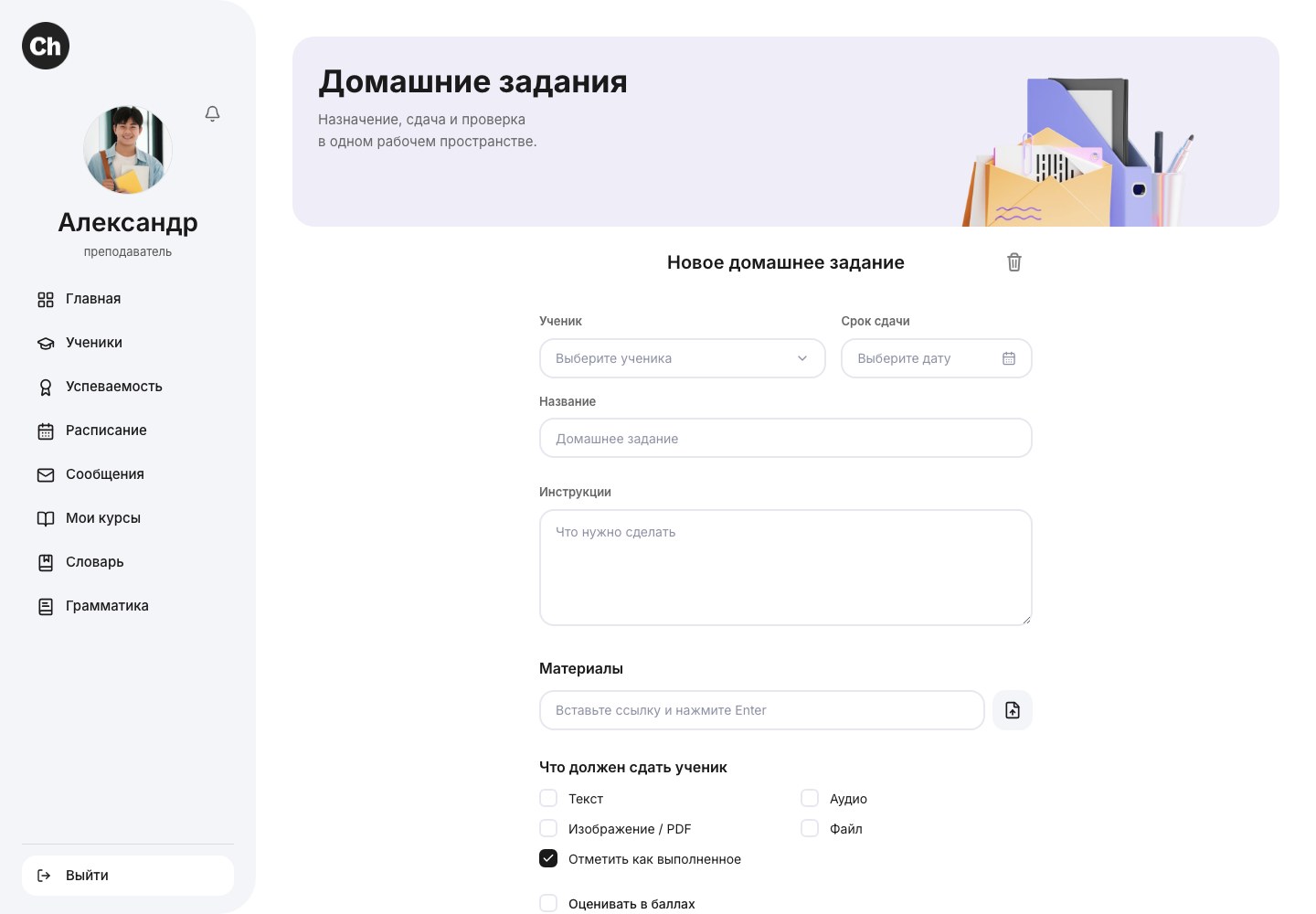
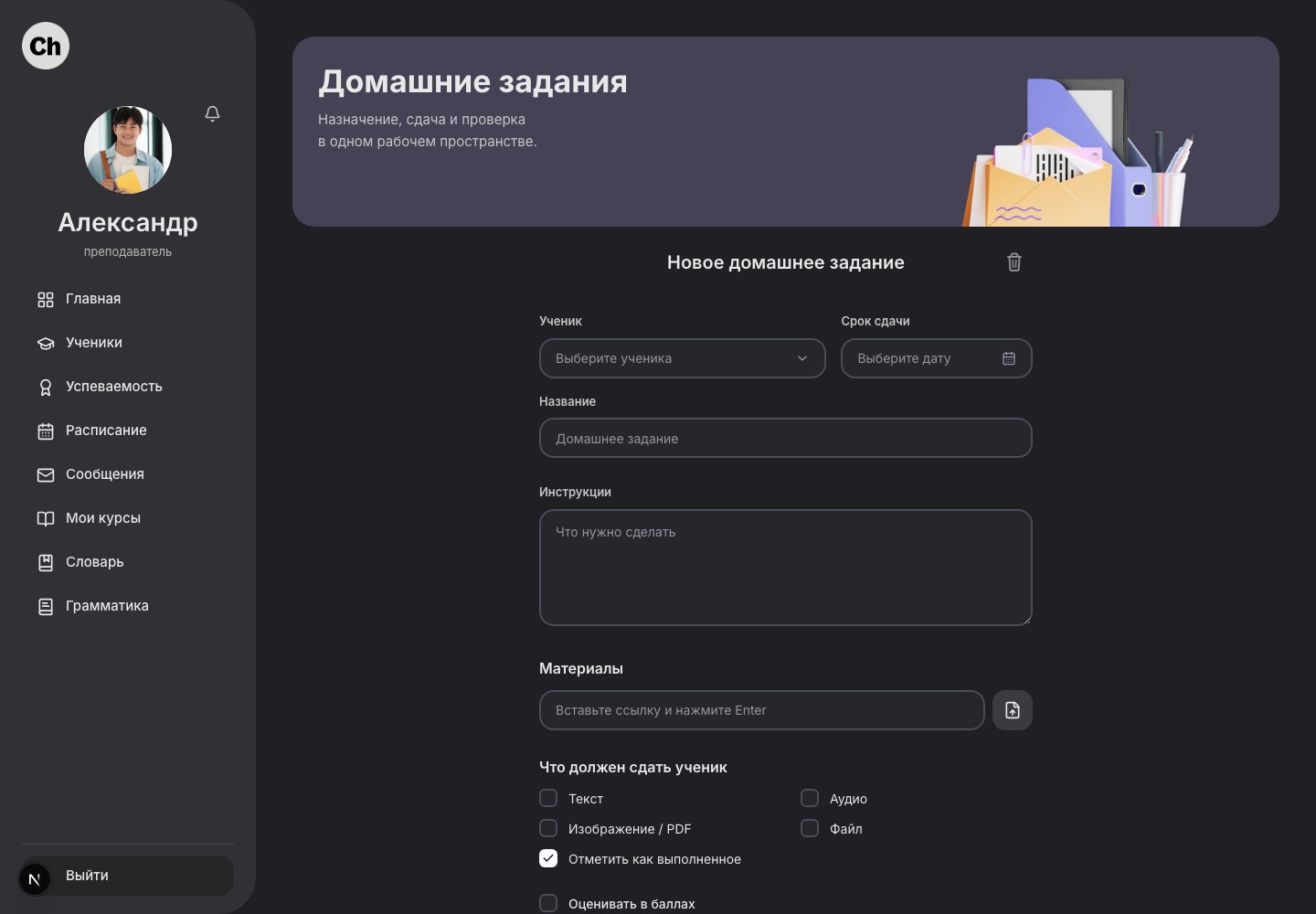
建立新作業時,先確認學生和期限,再填寫清楚的說明、教材與提交方式。 以原始尺寸開啟淺色截圖以原始尺寸開啟深色截圖加入作業內容
在「說明」欄位寫明要完成的事項。必要時可透過連結加入教材、附上檔案或加入練習。
設定提交方式
選擇適合的回答方式:文字、音訊、圖片/PDF、檔案或完成標記。如啟用評分,請檢查各部分的分數。
布置作業
點選「布置作業」。確認作業已出現在所選學生的頁面,且截止時間正確。
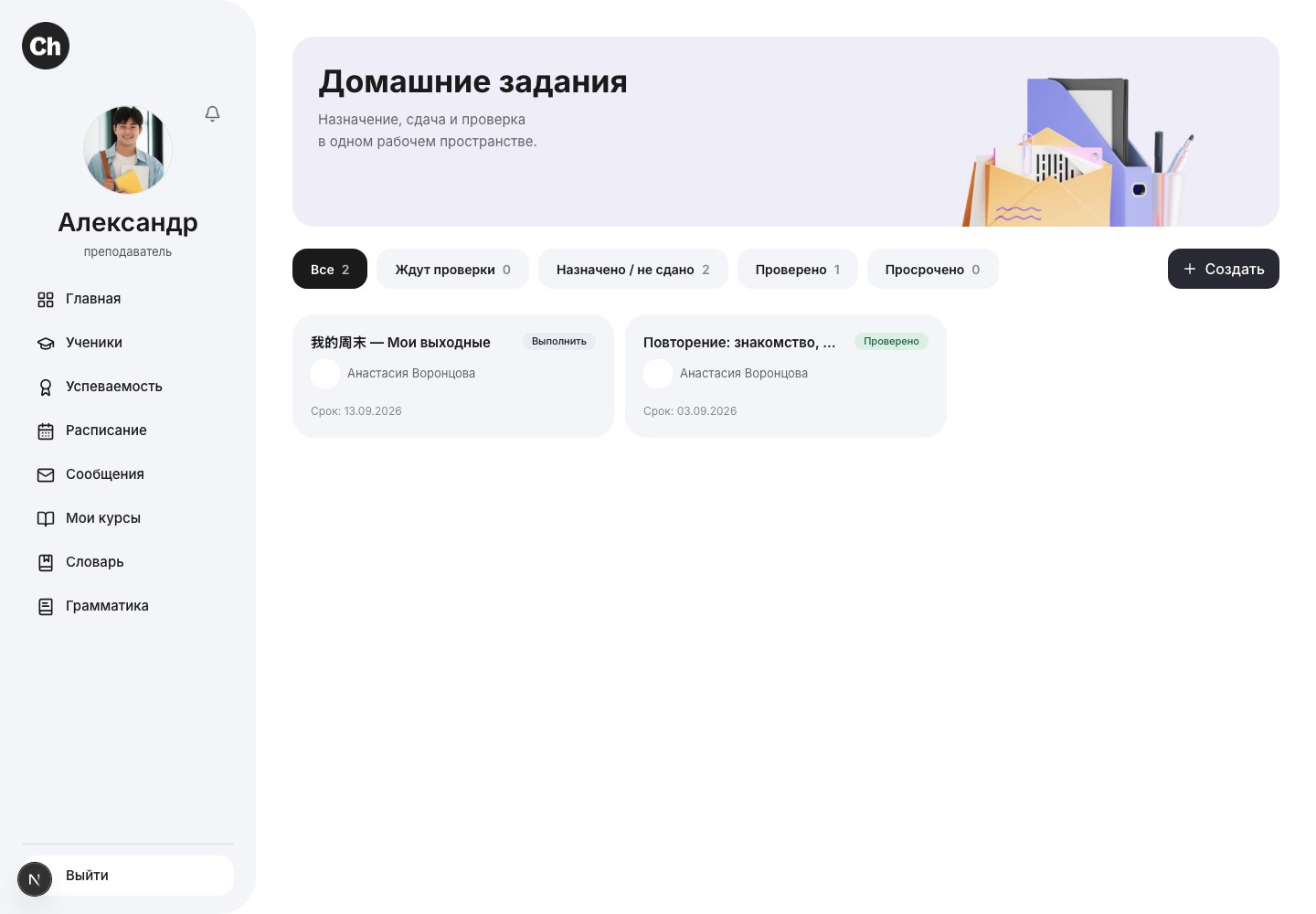
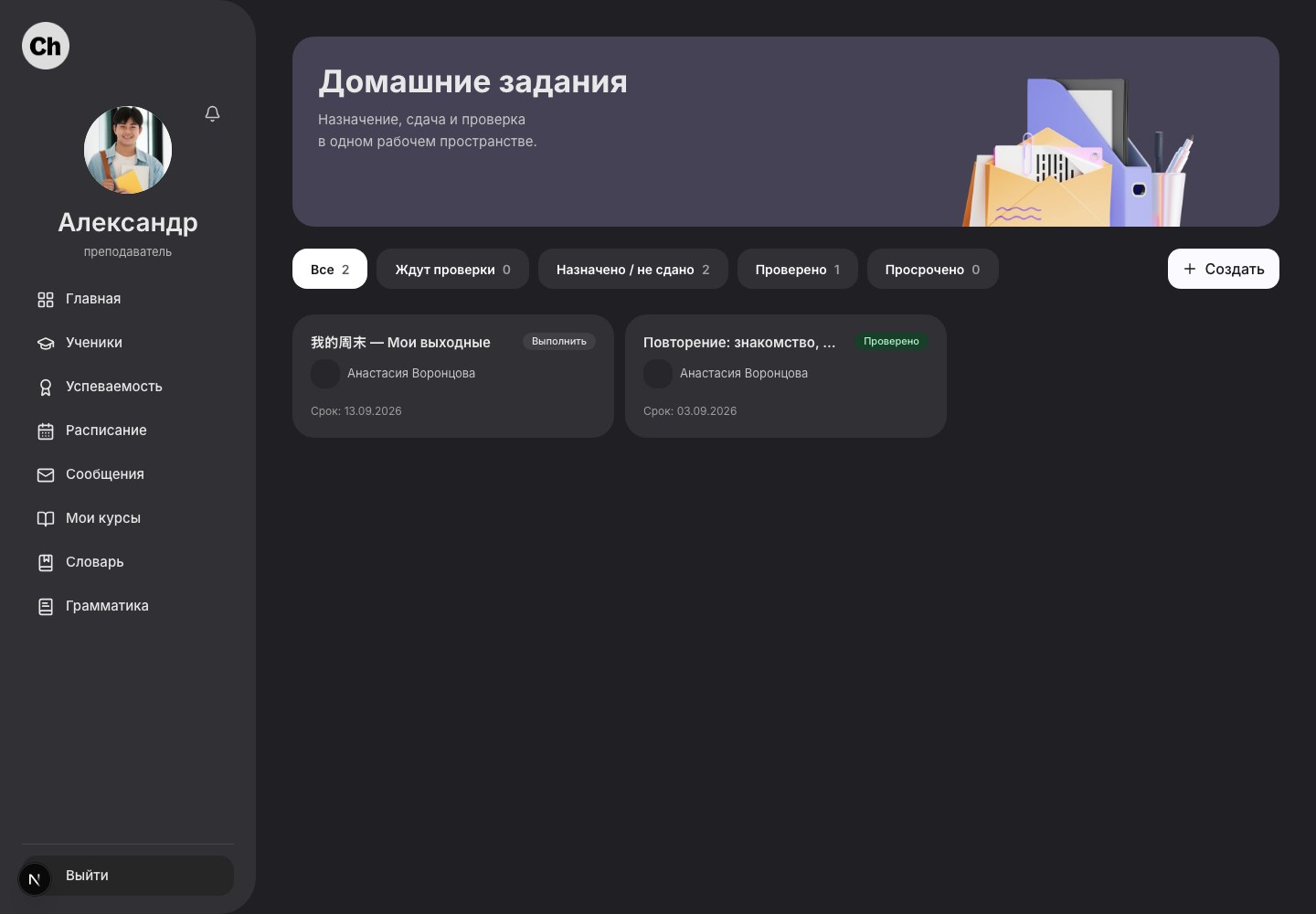
頂部篩選器區分新提交與已批改的作業;在下方開啟所需卡片。 以原始尺寸開啟淺色截圖以原始尺寸開啟深色截圖- 作業篩選器
- 學生作業
完成後
學生會收到一份獨立的作業;布置時的內容會被保存。