

設定與文件
開啟並簽署文件
在設定中開啟學習顧問提供的文件,以電子郵件一次性驗證碼確認簽署。
路徑首頁個人資料與設定文件簽署
開始之前
索取驗證碼前,請確認可以使用帳戶電子郵件,並仔細閱讀文件。
操作步驟
開啟文件
點選個人資料、開啟設定,向下捲動至「文件」。側邊選單中的獨立「文件」項目供學習顧問使用;教師應透過設定處理文件。
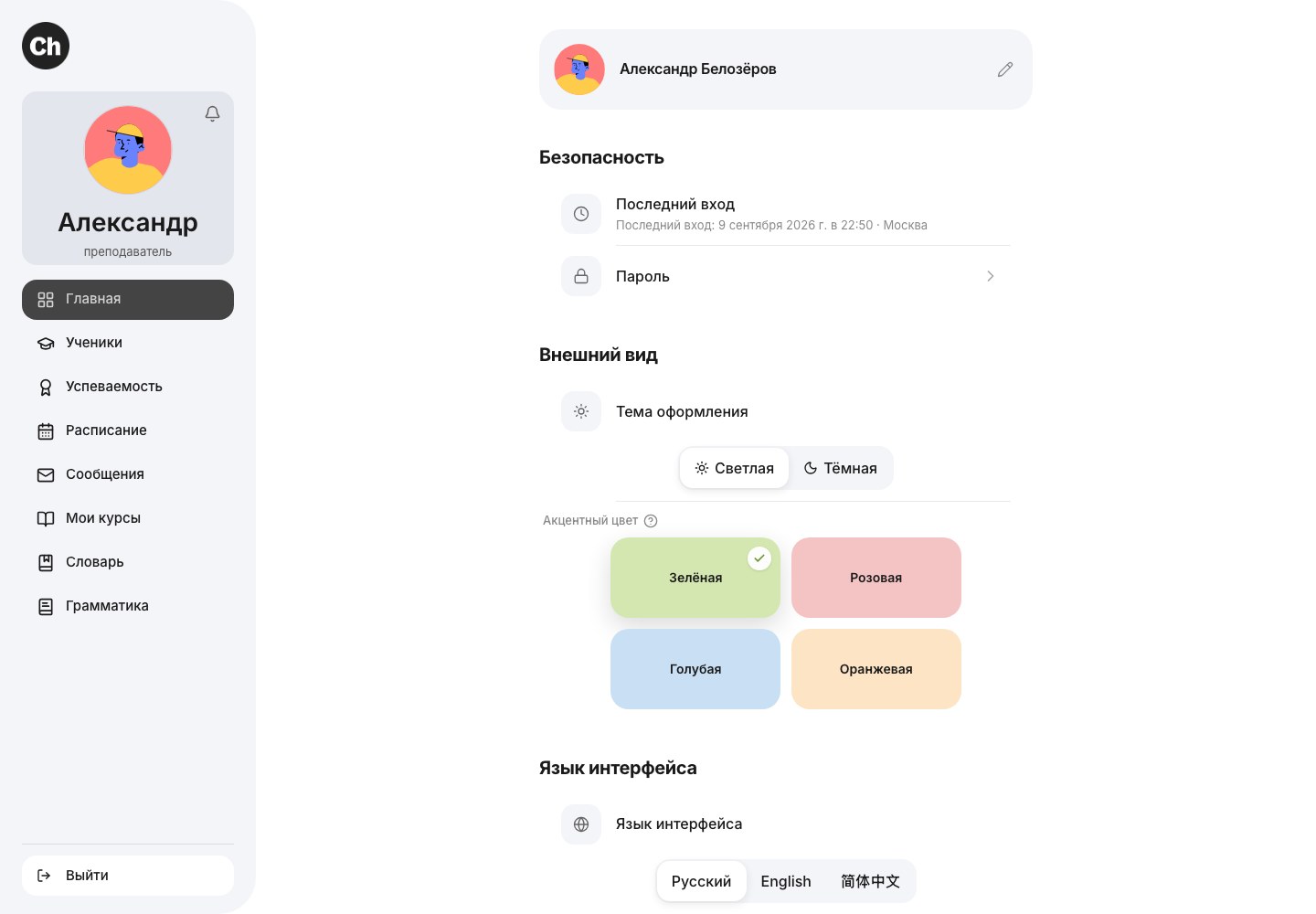
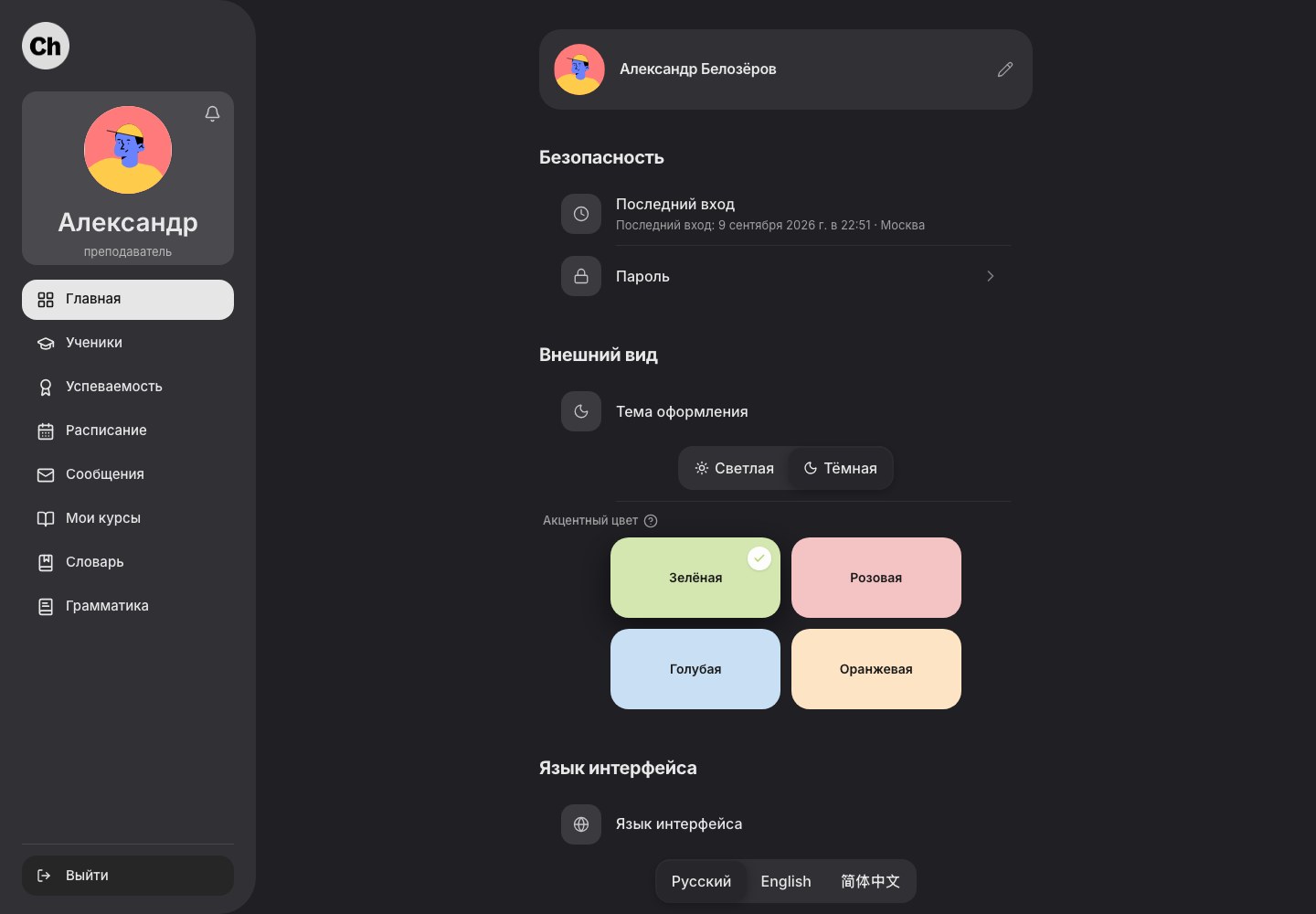
點選左上角的個人資料卡片即可開啟設定。 以原始尺寸開啟淺色截圖以原始尺寸開啟深色截圖選擇文件
開啟等待您簽署的文件。完整閱讀內容、編號及詳細資料;若有錯誤,請關閉視窗並告知學習顧問。
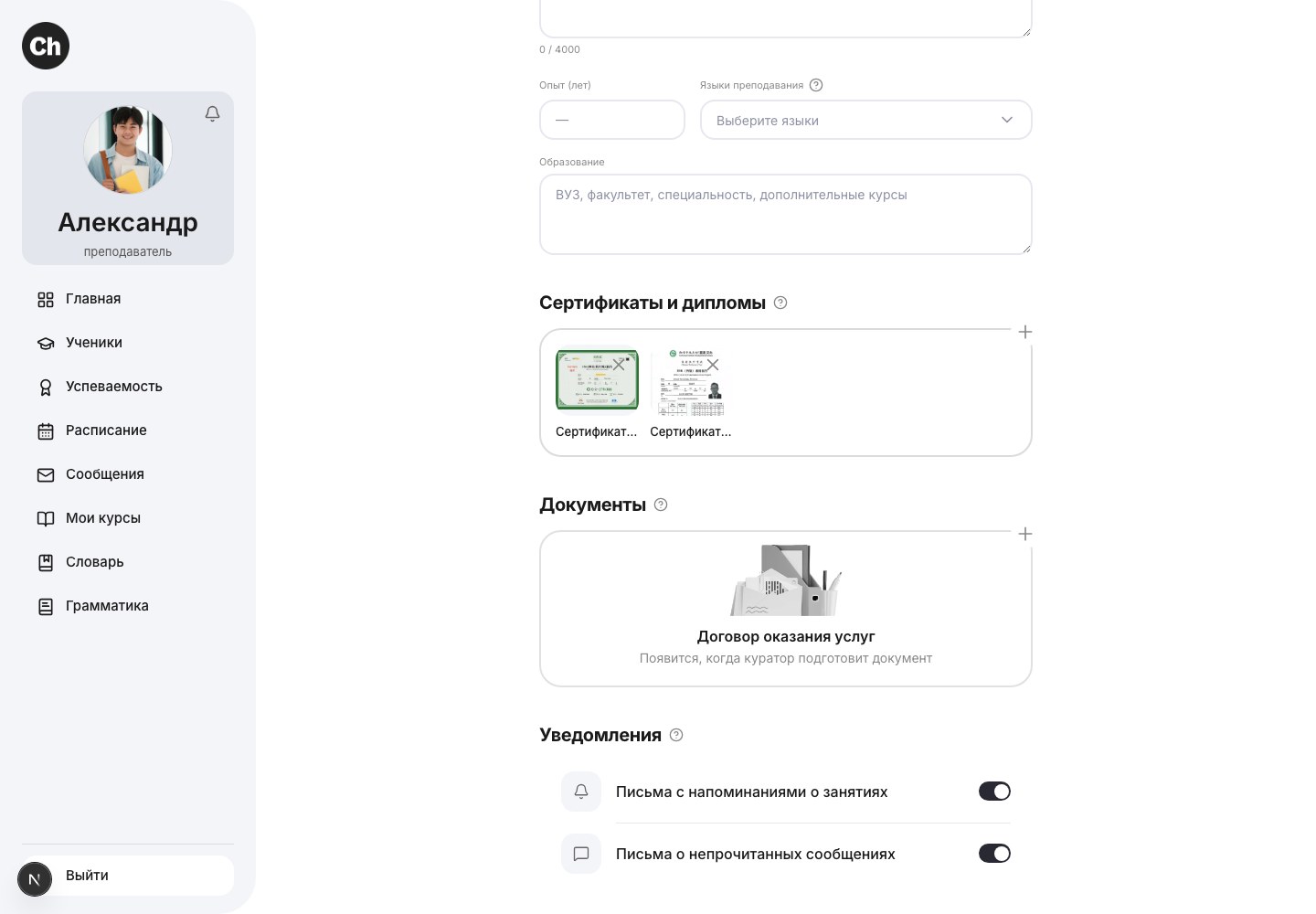
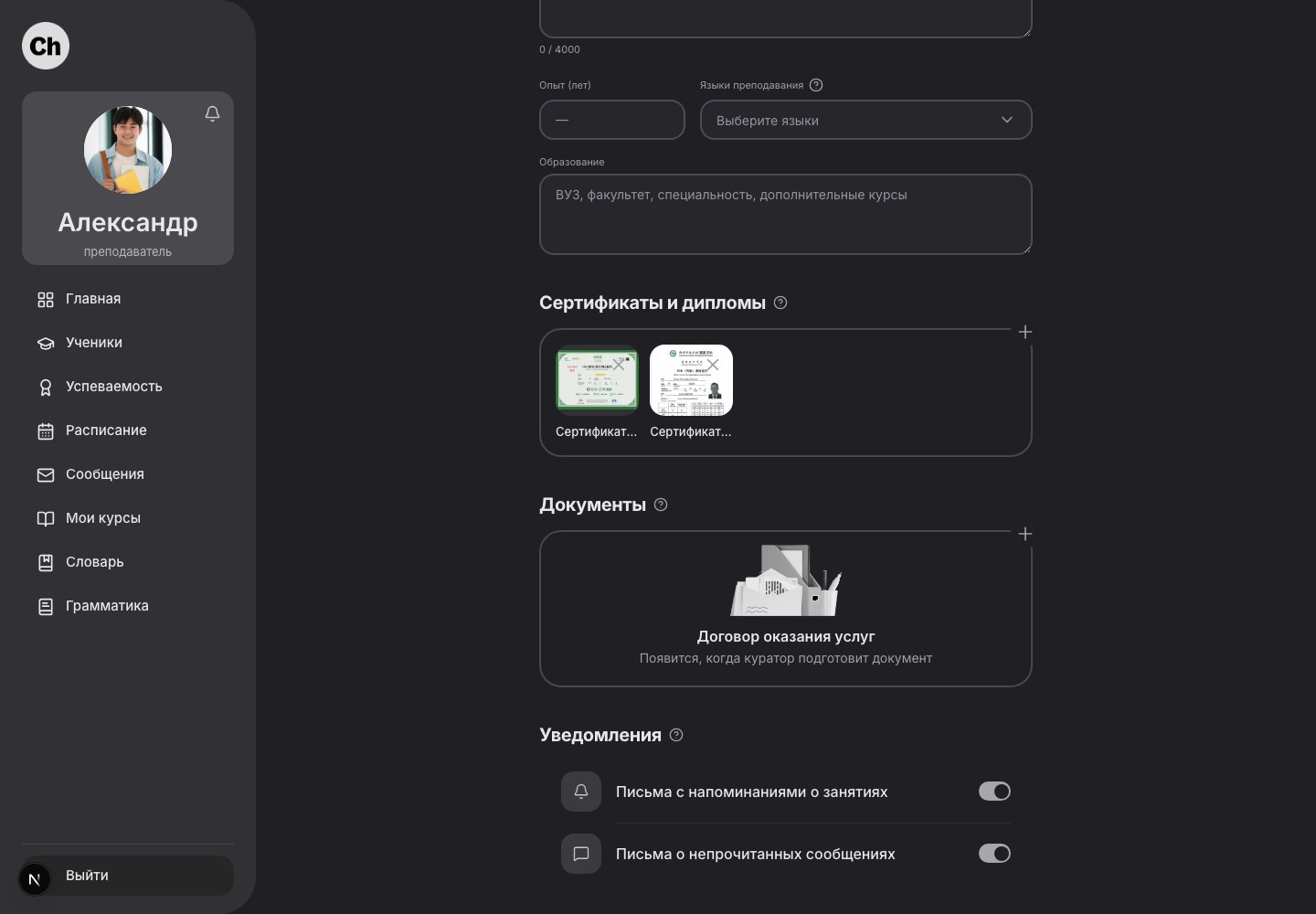
分別在對應區塊檢查證書與文件;通知設定位於下方。 以原始尺寸開啟淺色截圖以原始尺寸開啟深色截圖- 證書
- 文件
點選「簽署」或「接受」
只有文件已準備好、且符合簽署順序時,按鈕才會出現。電子簽署規則可能使用「接受」字樣。
取得驗證碼
索取六位數一次性驗證碼。驗證碼會寄到帳戶電子郵件,且只在有限時間內有效。
確認操作
輸入驗證碼並確認。簽署成功後狀態會更新;您可下載文件及其簽署紀錄。
如果沒有按鈕
閱讀文件下方的說明:可能必須先簽署簡易電子簽章規則或資料保護協議。請依指定順序完成文件。
完成後
簽署或接受行為已記錄在系統,文件清單也會顯示新狀態。