

學生管理
使用學生名冊與資料卡
尋找學生,查看近期課程、作業及學習指標。
路徑首頁學生學生資料卡
開始之前
若名冊中沒有該學生,請學習顧問確認教師指派情況。
操作步驟
開啟名冊
在側邊選單選擇「學生」。如果清單較長,可使用搜尋欄。
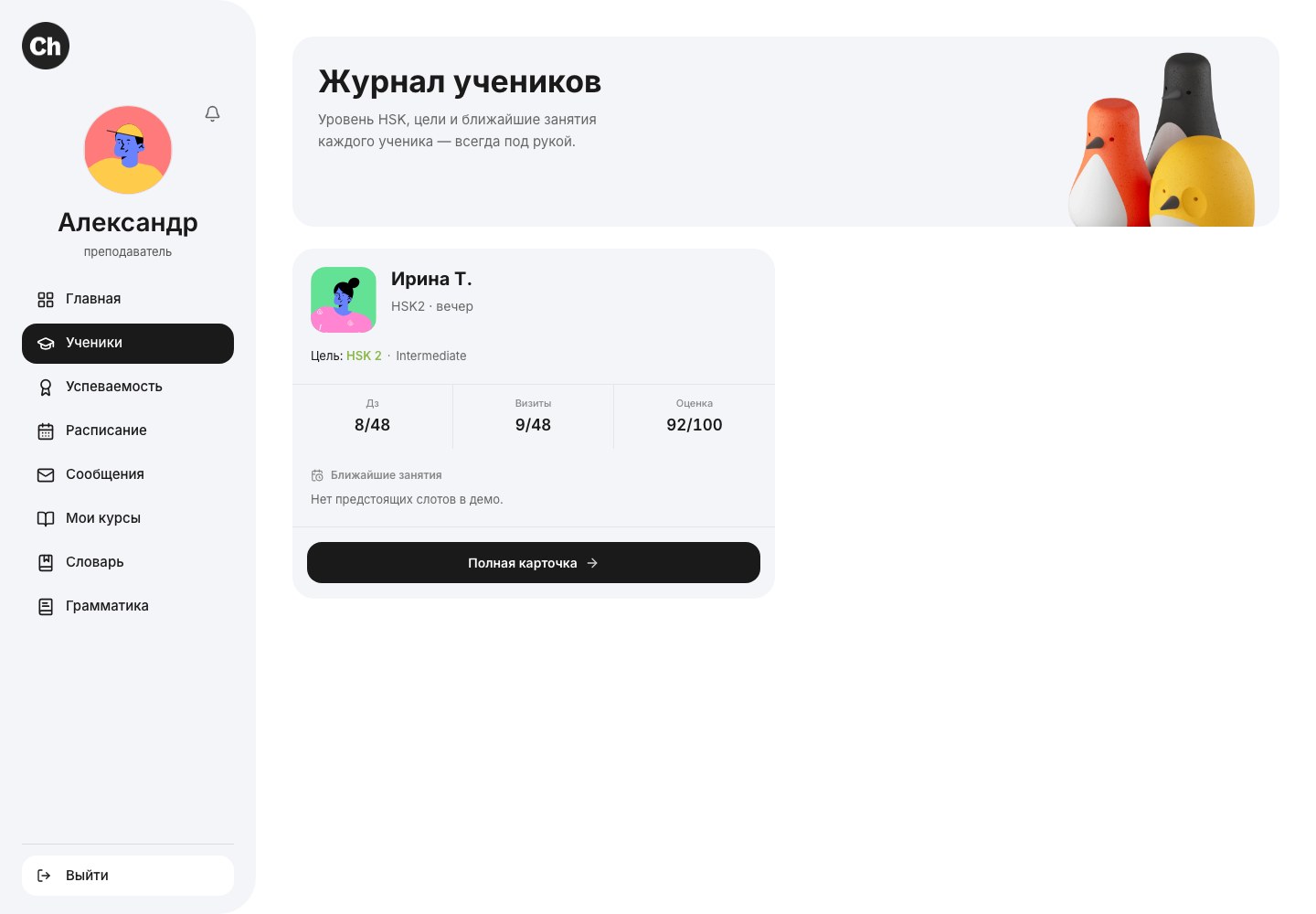
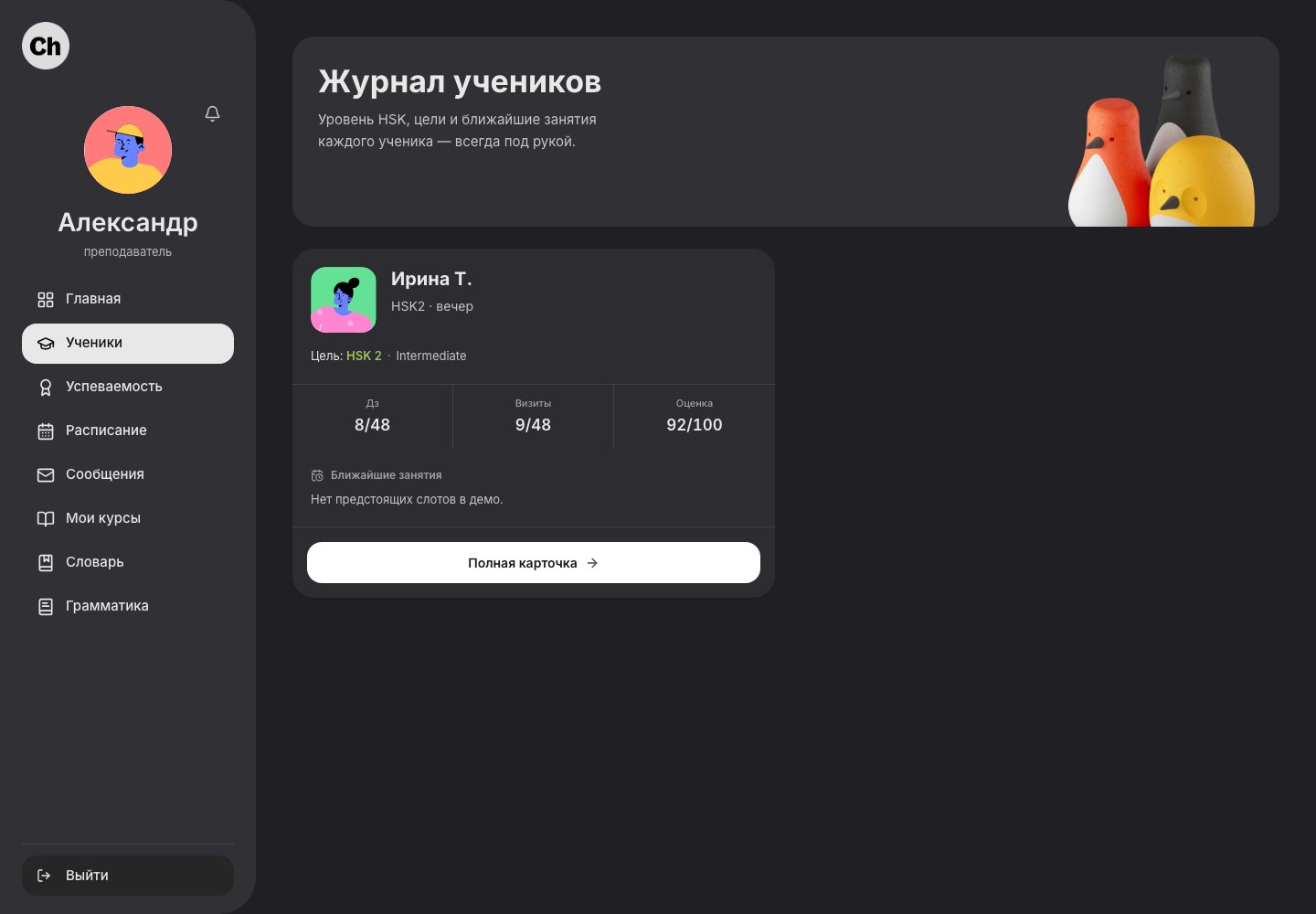
在名冊中找到學生,開啟完整資料卡查看課表和學習結果。 以原始尺寸開啟淺色截圖以原始尺寸開啟深色截圖開啟資料卡
在相應學生旁點選「完整資料卡」。核對姓名和近期課程,避免混淆姓名相似的學生。
查看學習概況
檢視課程、最近的上課紀錄、作業及分數。若目前沒有資料,可能是學生剛被指派,或尚未完成課程。
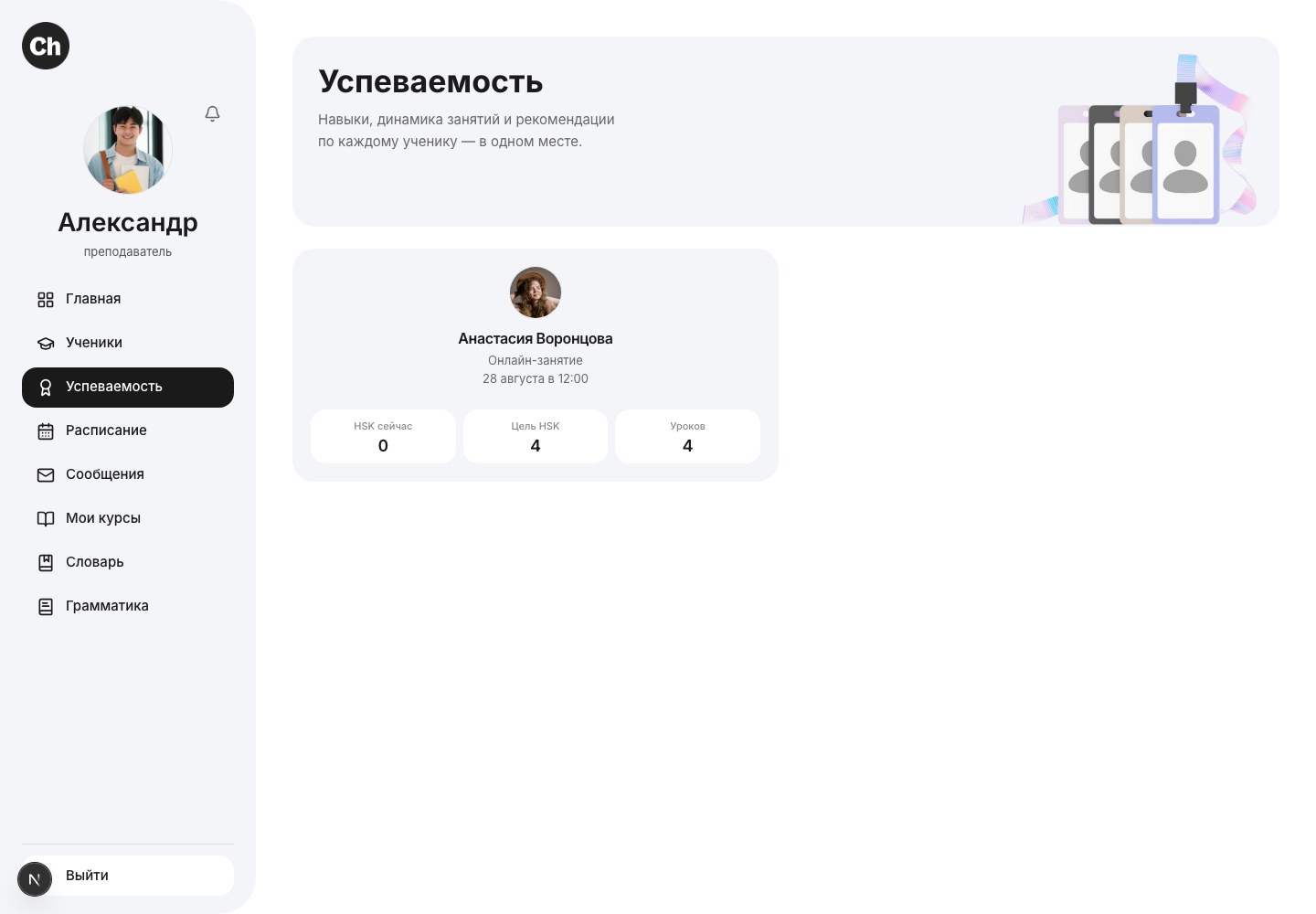
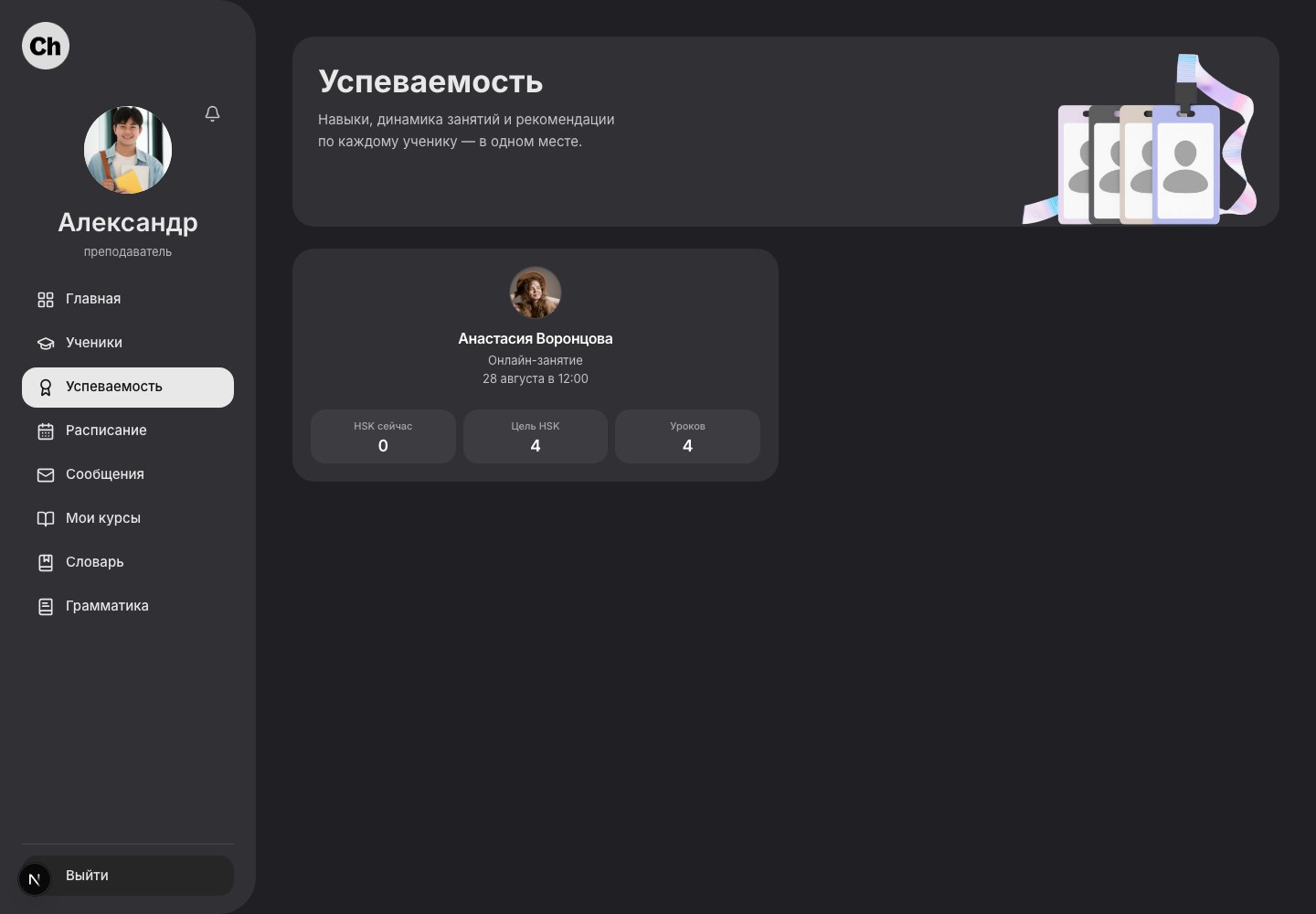
先選擇學生,再開啟資料卡查看成績與報告。 以原始尺寸開啟淺色截圖以原始尺寸開啟深色截圖- 學生資料卡
前往需要的操作
可從資料卡開啟學生課表、查看學習進度或傳送訊息。建立新作業請使用獨立的「作業」區塊。
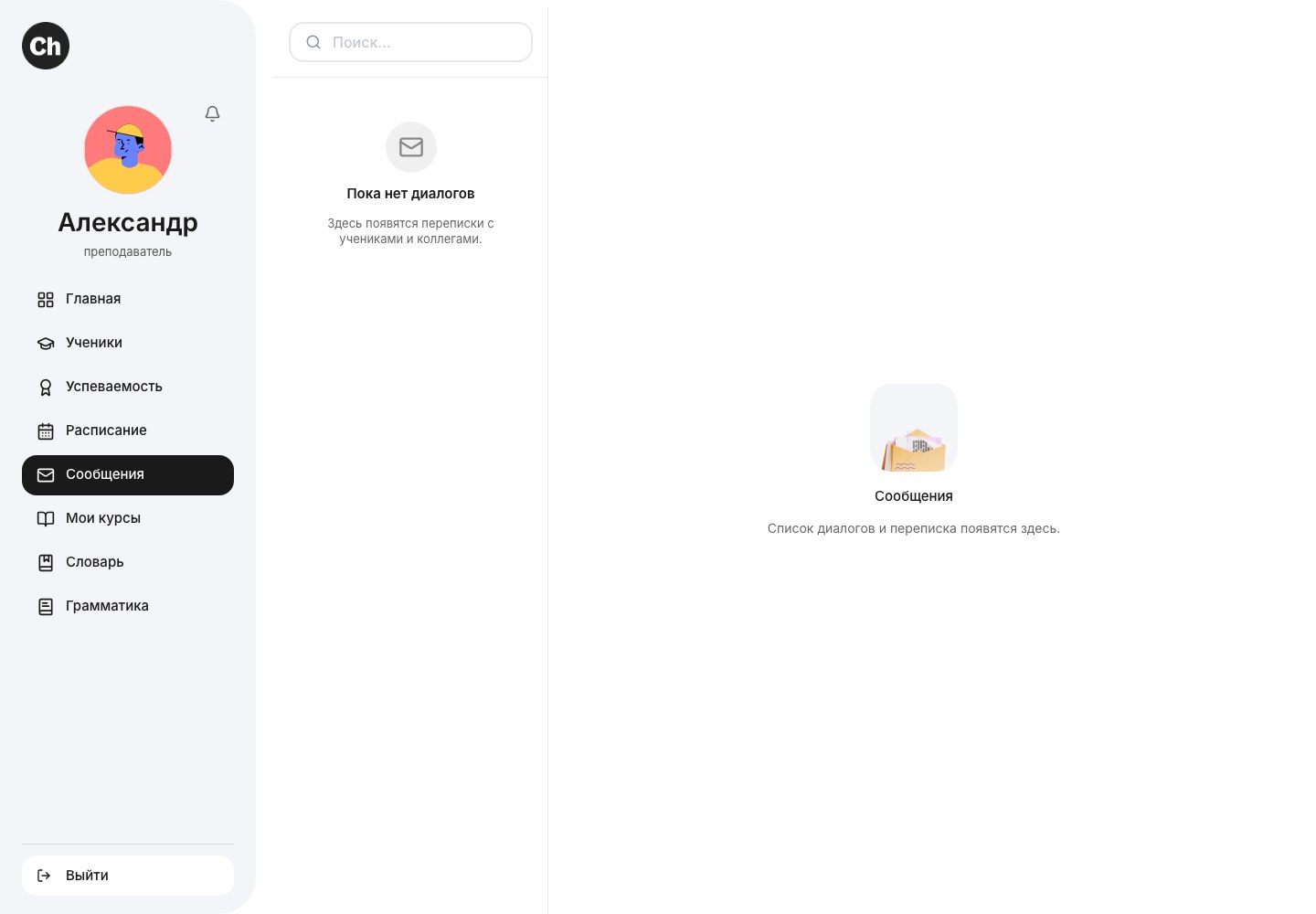
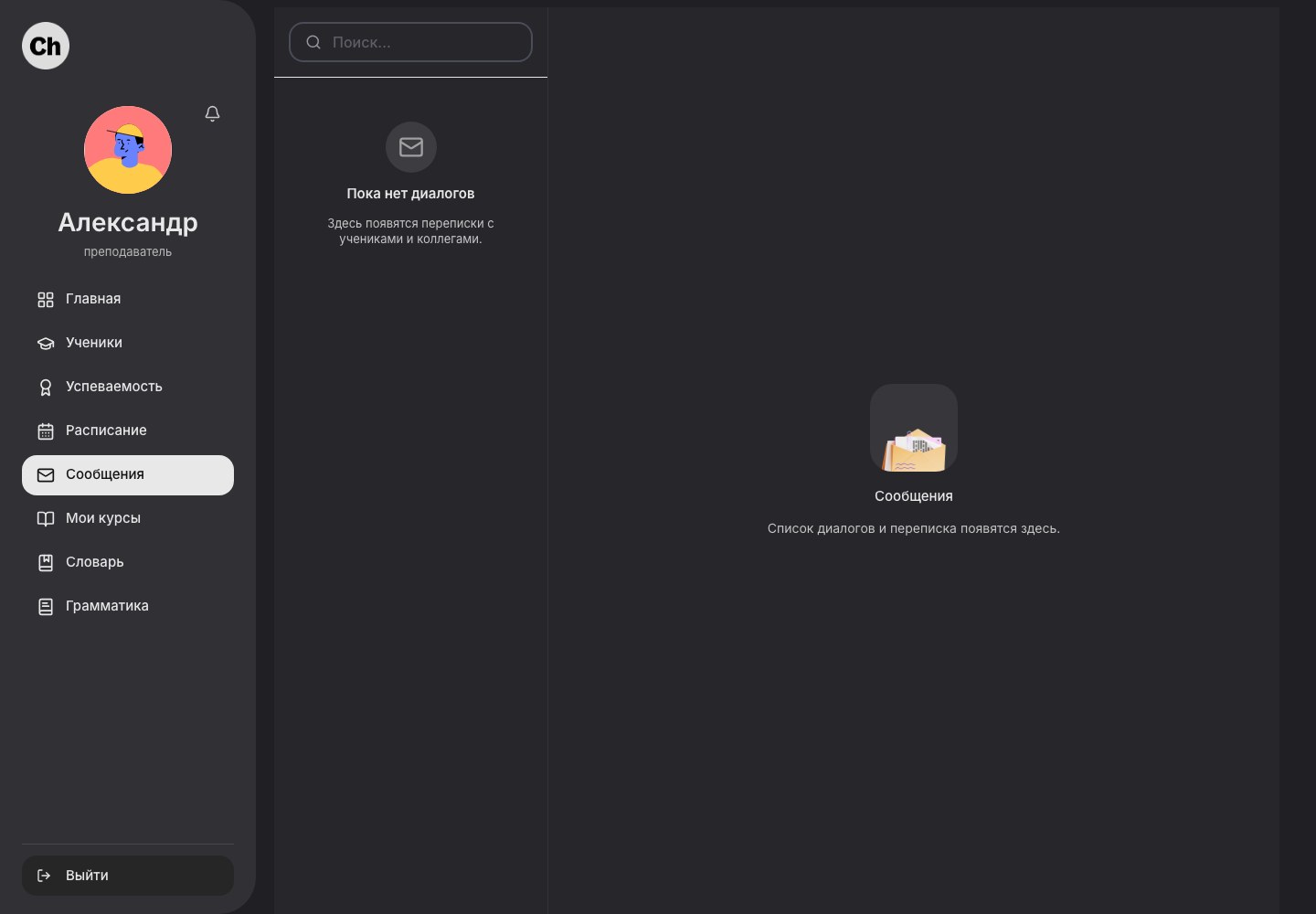
在左側選擇對話;若約定更改課表,還需在行事曆執行相應操作。 以原始尺寸開啟淺色截圖以原始尺寸開啟深色截圖
完成後
您可看到最新的學生資料卡,並直接前往具體工作,不必在整個工作區搜尋。