

學生管理
排除上課連線與裝置問題
聯絡學習顧問前,先檢查上課時間、瀏覽器權限和裝置。
路徑首頁課表課程進入課程
開始之前
如有可能,請在第一堂課開始前 10 分鐘測試攝影機和麥克風。
操作步驟
檢查課程
確認開啟的是正確日期及學生。如果進入按鈕未啟用,請閱讀按鈕提示並檢查開始時間。
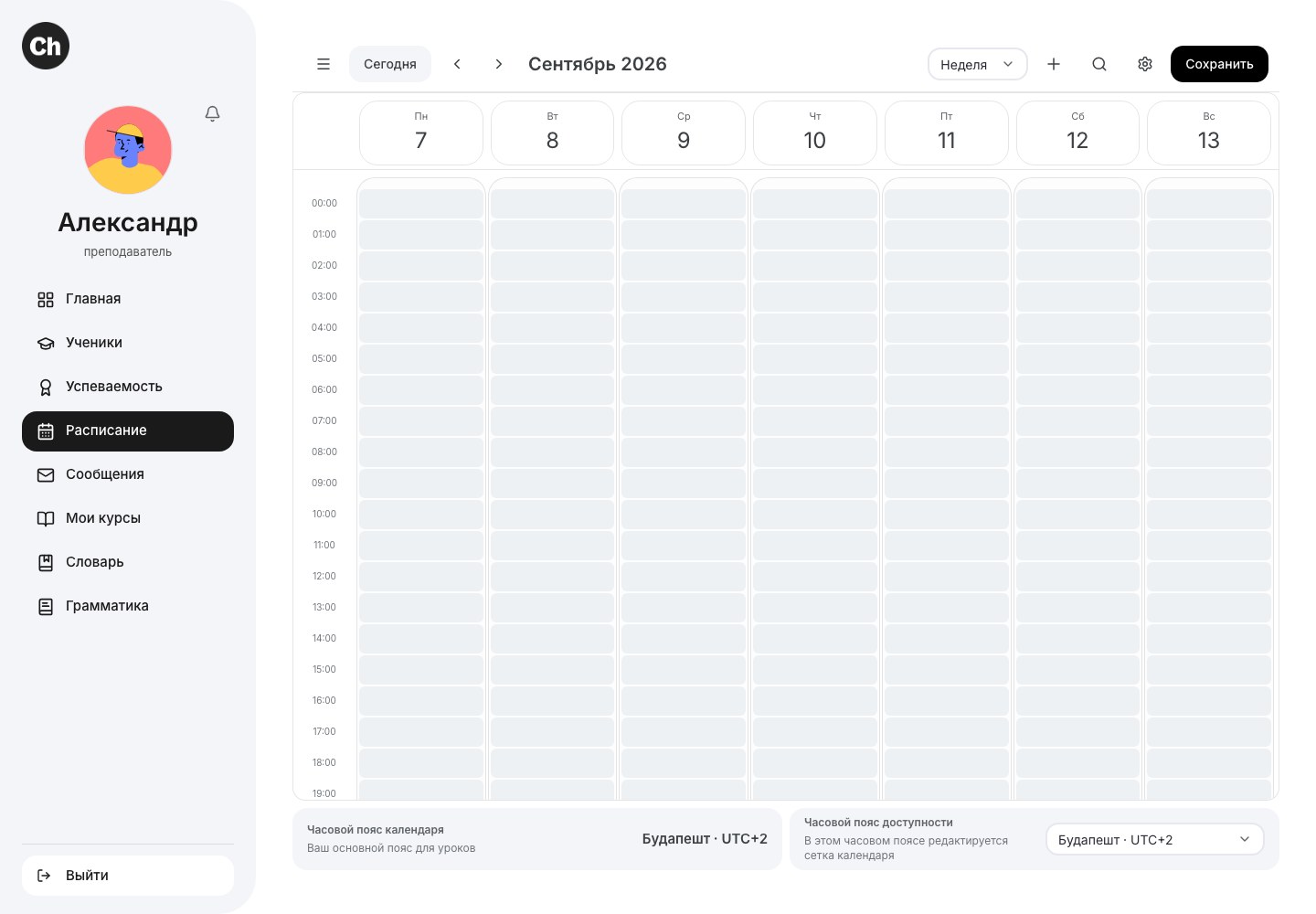
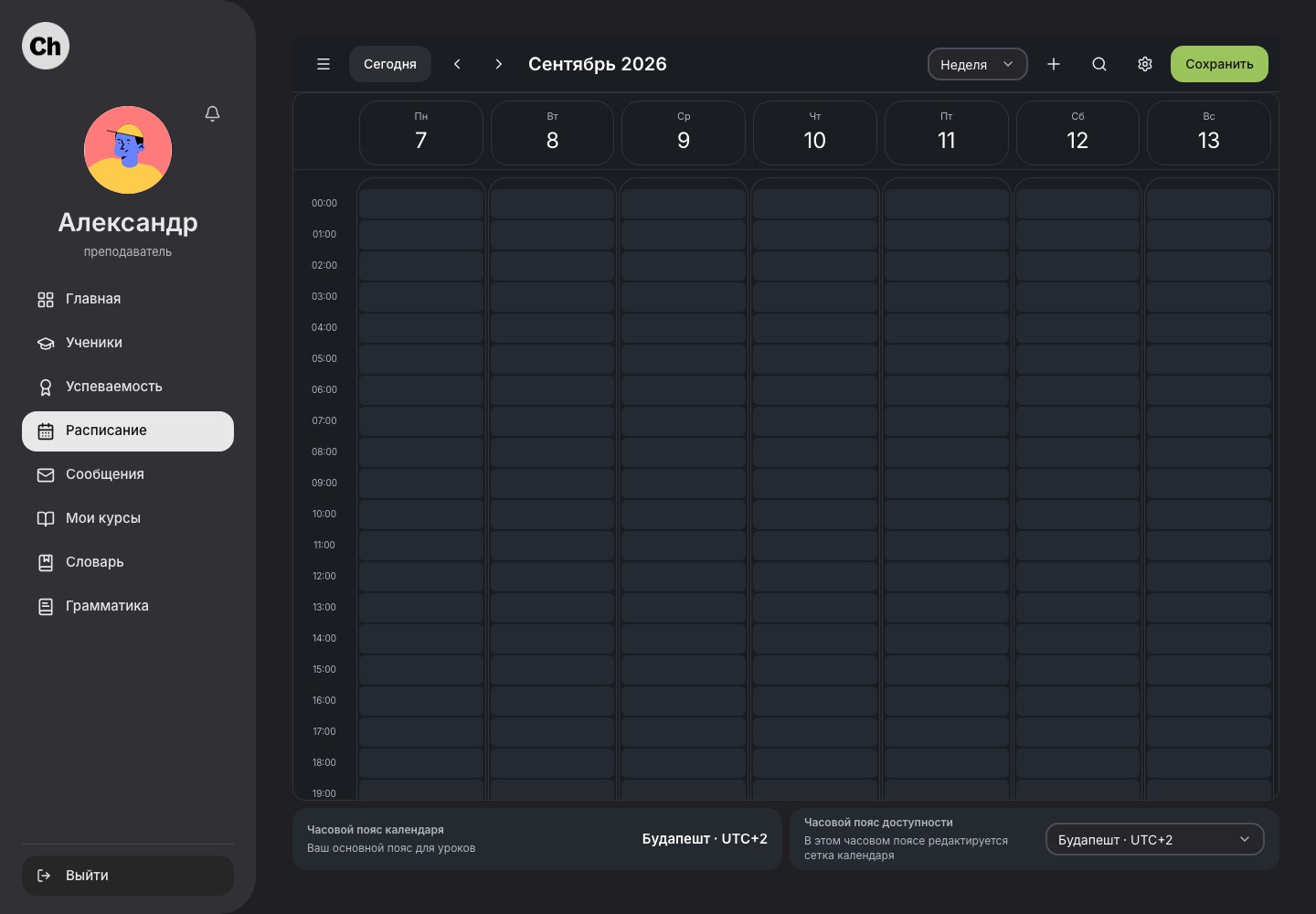
頂部工具列可切換期間和行事曆檢視模式;底部顯示時區。 以原始尺寸開啟淺色截圖以原始尺寸開啟深色截圖檢查權限
在瀏覽器網址列允許網站使用攝影機和麥克風。若先前曾拒絕,請修改權限並重新整理頁面。
選擇裝置
關閉可能佔用攝影機或麥克風的應用程式。進入課程前接好耳機麥克風,並檢查系統輸入音量。
排除分頁問題
重新整理頁面一次,再從「課表」進入。請勿建立第二堂課,也不要同時開啟多個教室。
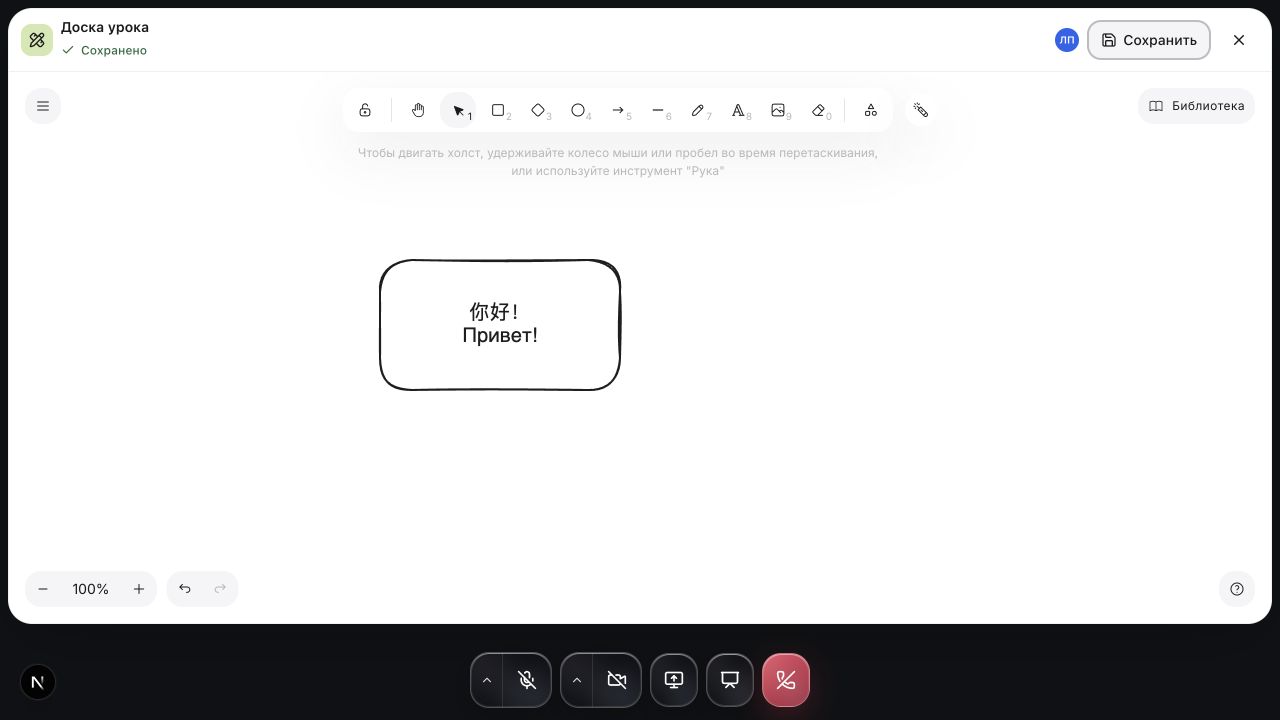
視訊教室有自己的深色介面,不受指南主題影響。 以原始尺寸開啟截圖提供明確資訊
如果問題持續,請向學習顧問提供學生、日期和時間、瀏覽器、具體故障,以及畫面上的錯誤文字。請勿傳送密碼或驗證碼。
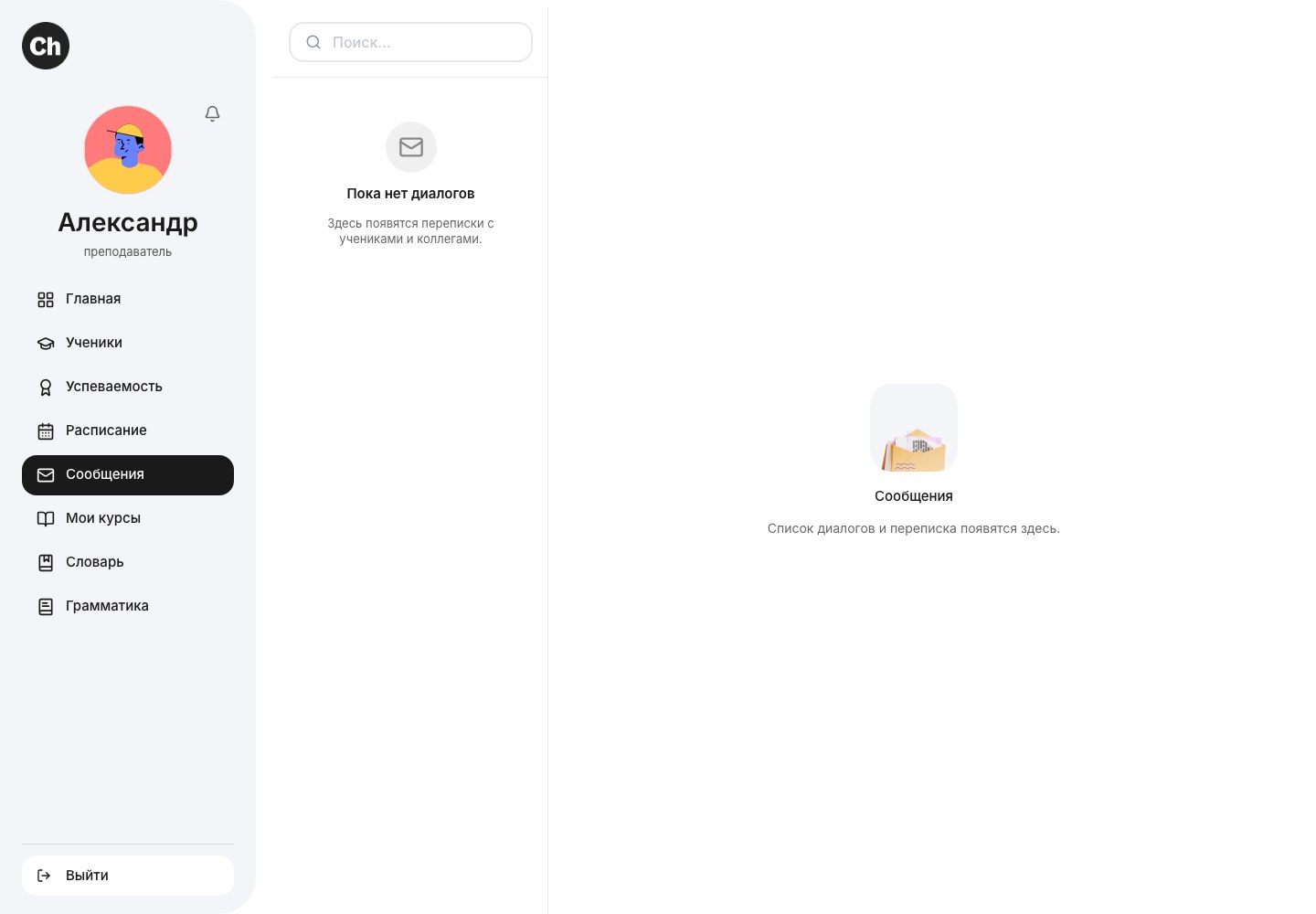
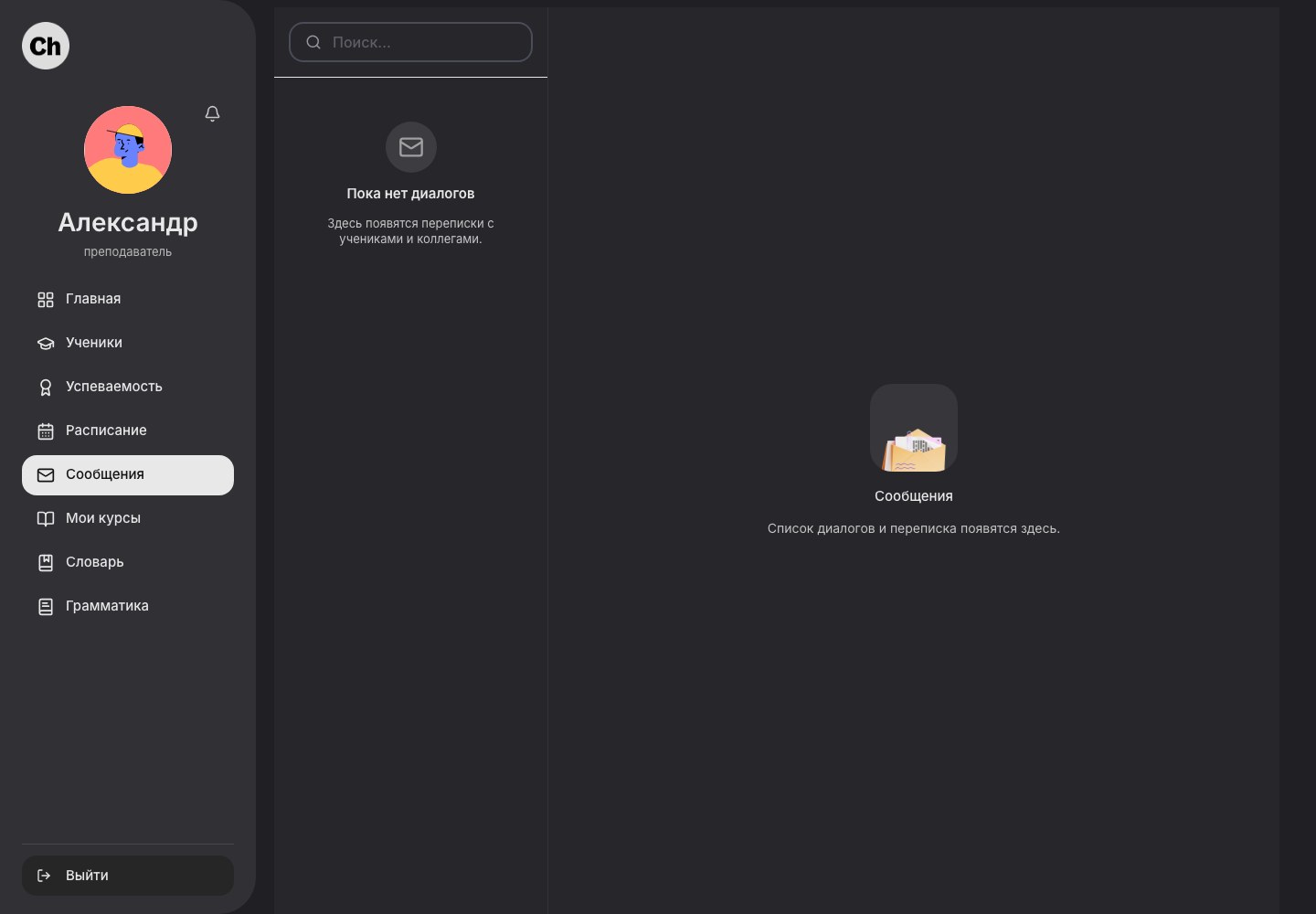
在左側選擇對話;若約定更改課表,還需在行事曆執行相應操作。 以原始尺寸開啟淺色截圖以原始尺寸開啟深色截圖
完成後
您可自行排除常見原因,或提供足夠資訊供學習顧問快速診斷。