

課程與教材
建立課堂教材
將一堂課加入自編課程,並開啟課堂編輯器。
路徑首頁我的課程自編課程新增課堂
操作步驟
開啟自己的課程
前往「我的課程」,選擇您建立的自編課程。
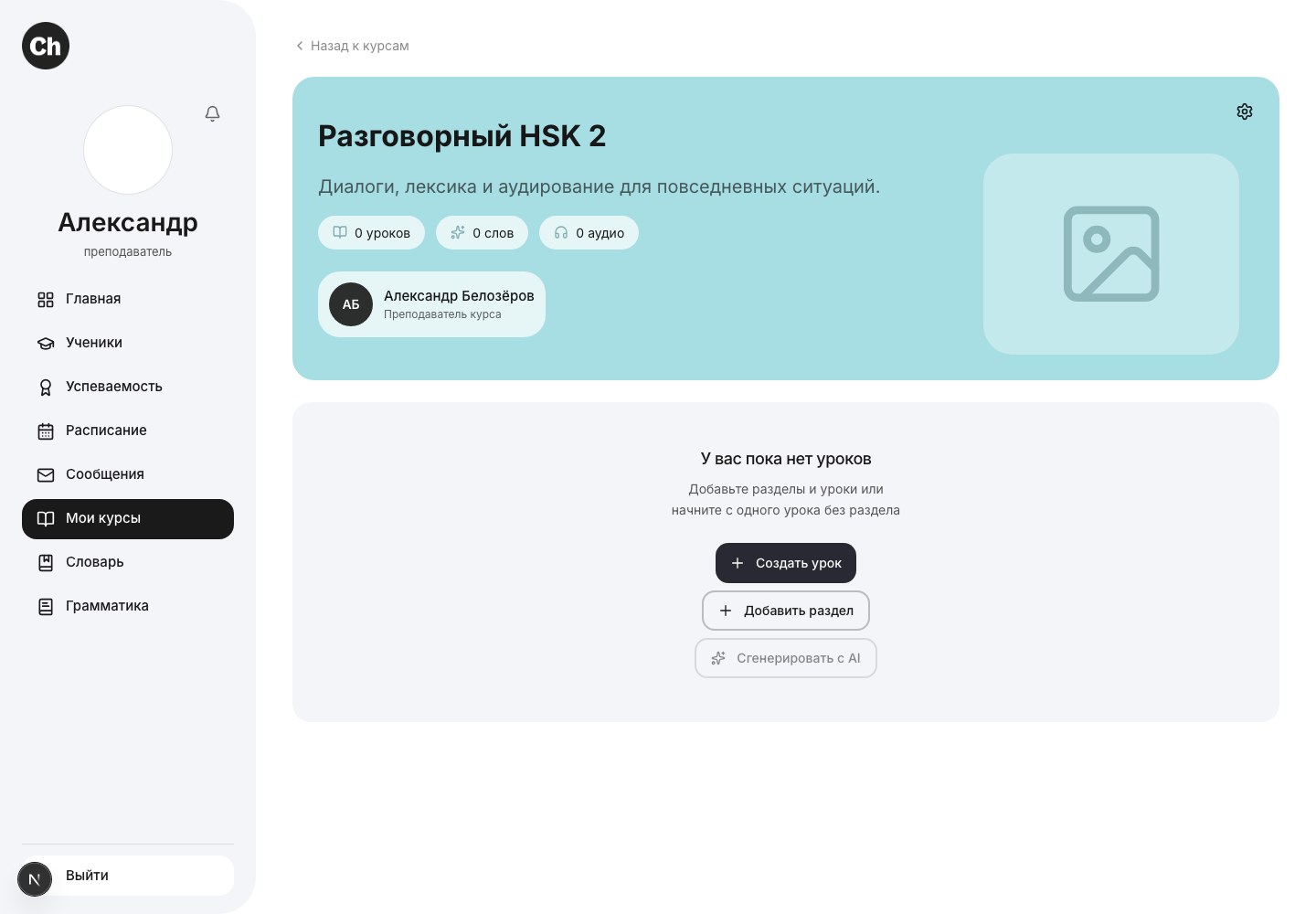
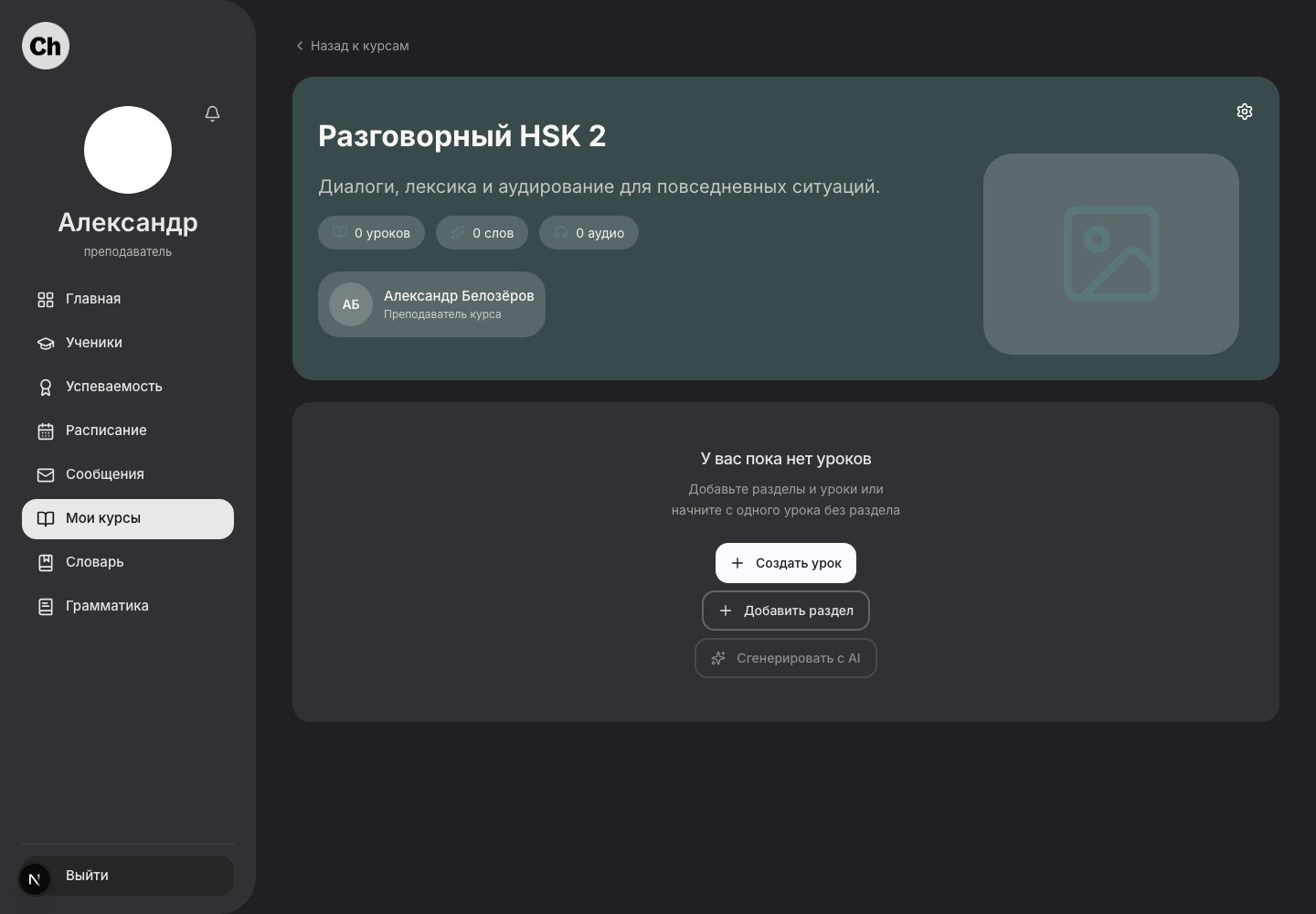
在空白課程中,先點選「建立課堂」,或先新增主題章節。 以原始尺寸開啟淺色截圖以原始尺寸開啟深色截圖- 自編課程
- 新增內容
新增課堂
若課程是空的,點選「建立課堂」。若已有課堂,請在所需群組旁點選「+課堂」。如需按主題整理教材,點選「新增章節」。
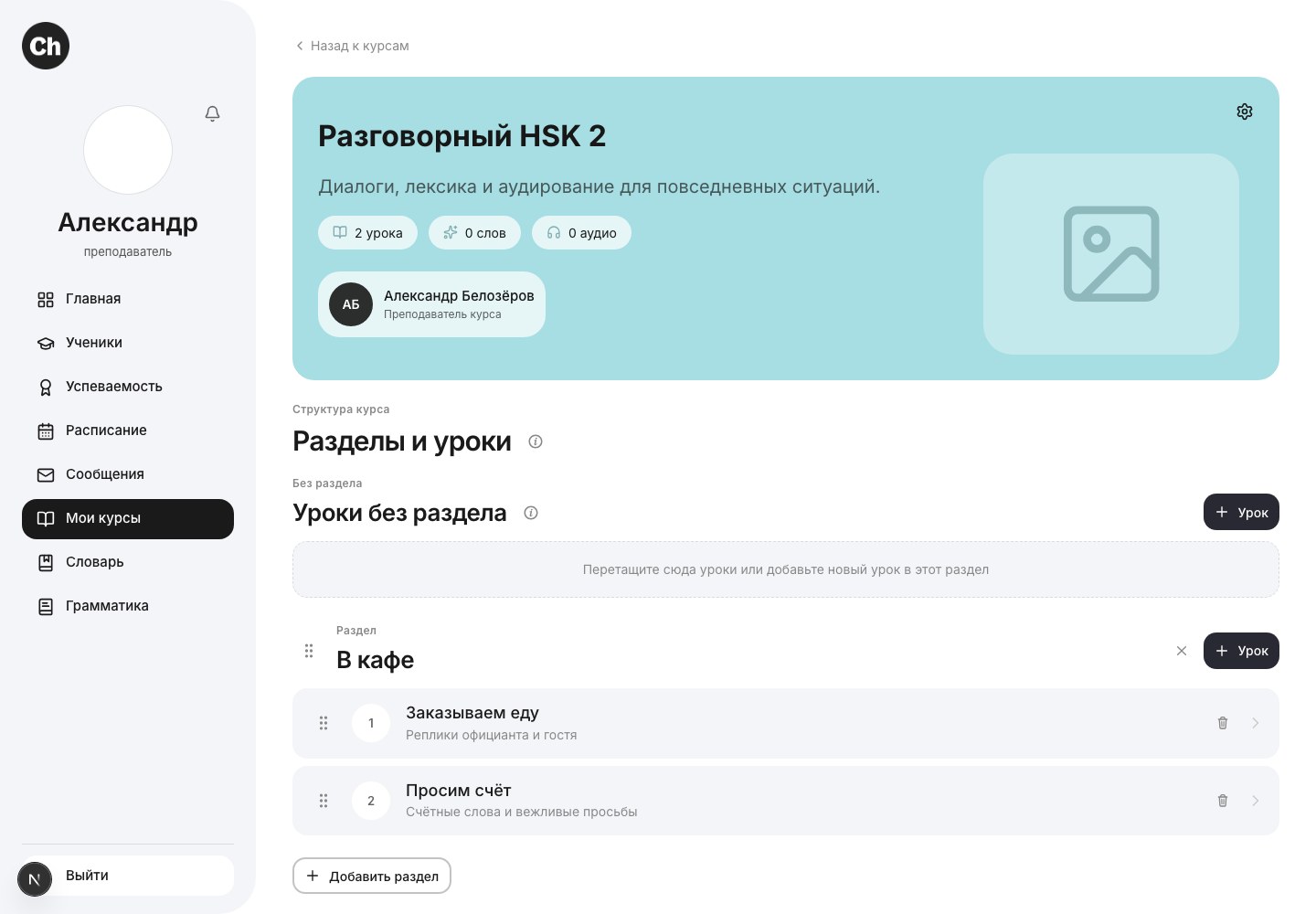
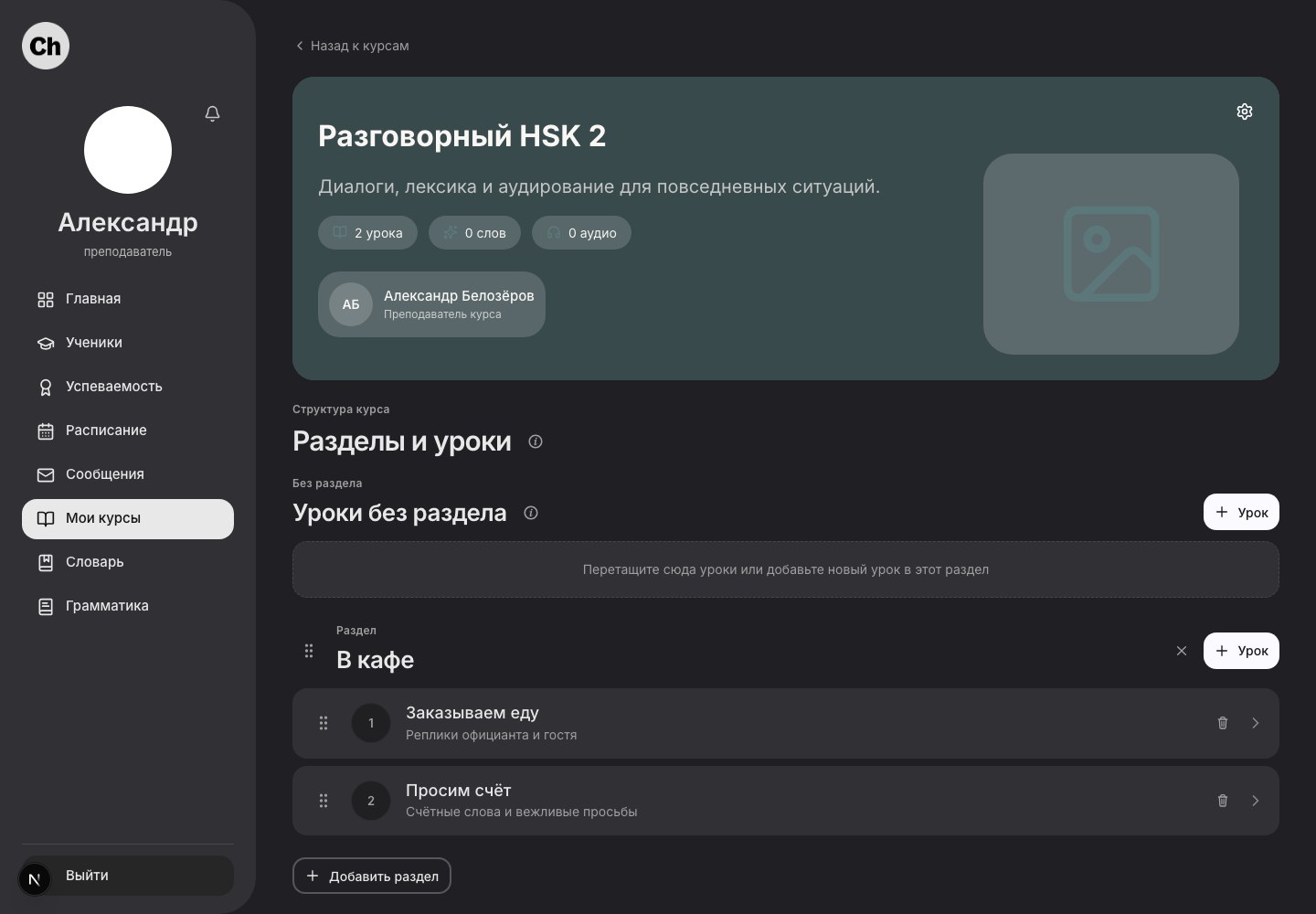
章節按主題整理課堂;清單內的按鈕可在相應位置加入下一份教材。 以原始尺寸開啟淺色截圖以原始尺寸開啟深色截圖- 課程結構
取一個清楚的課堂名稱
在開啟的編輯器中,將預設名稱改成課堂主題。名稱應說明學習成果,例如「在咖啡館點餐」,而不只是「第 5 課」。
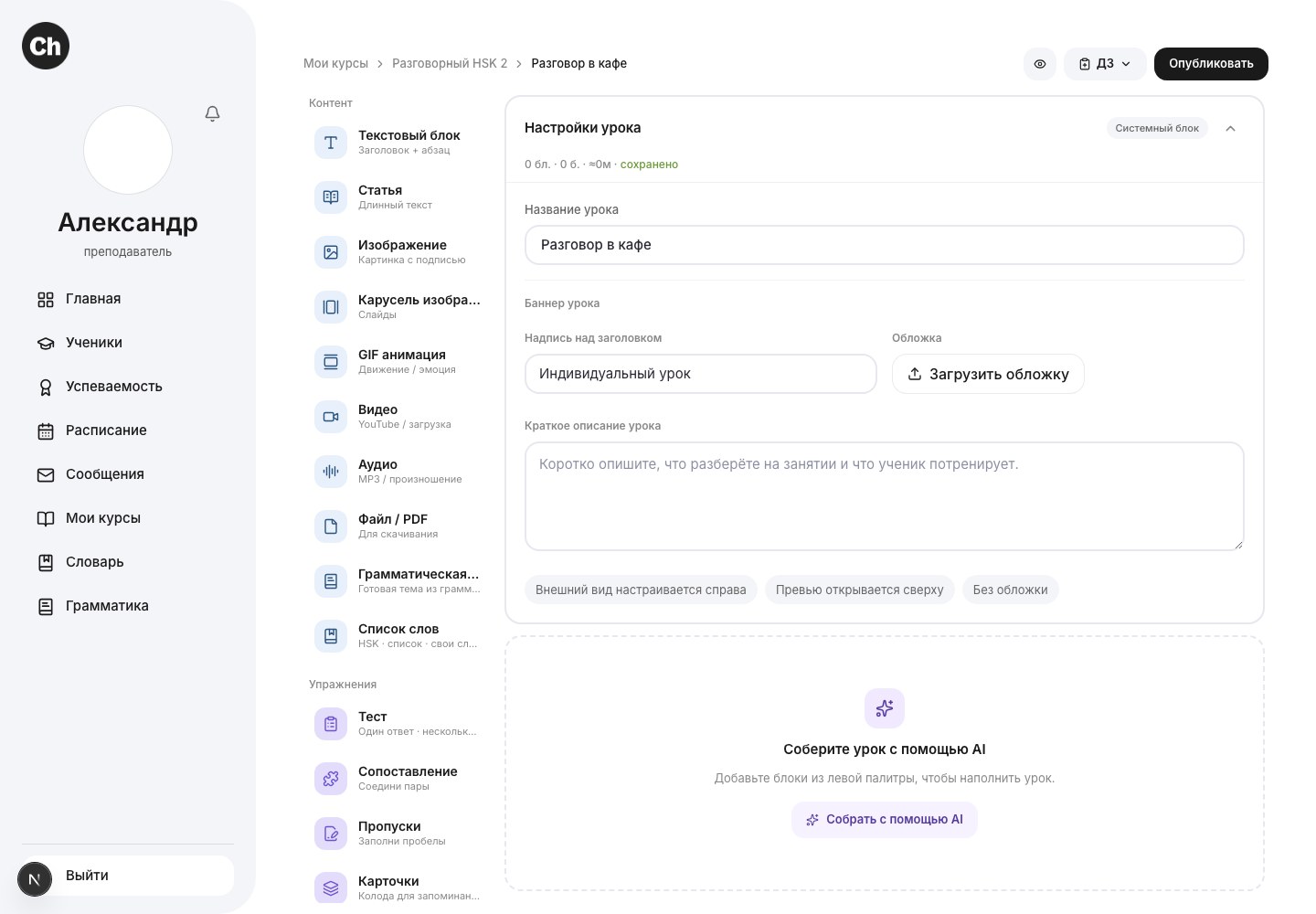
左側選擇區塊,中間填寫課堂內容,頂部檢查預覽和發布。 以原始尺寸開啟淺色截圖以原始尺寸開啟深色截圖- 區塊目錄
- 課堂內容
- 檢查與發布
加入內容
選擇合適的區塊並填入內容。講解後加入例子和練習;設定正確答案、確認儲存,再開啟「預覽」。
完成後
課堂教材儲存在課程內;此操作不會在行事曆建立新的上課預約。