

課表
標記課程結果
課程時間過後,記錄已上課或臨時取消的實際結果。
路徑首頁課表課程標記狀態
開始之前
請確認選對學生和日期。
操作步驟
開啟已過去的課程
在「課表」中找到相應課程並點選卡片。
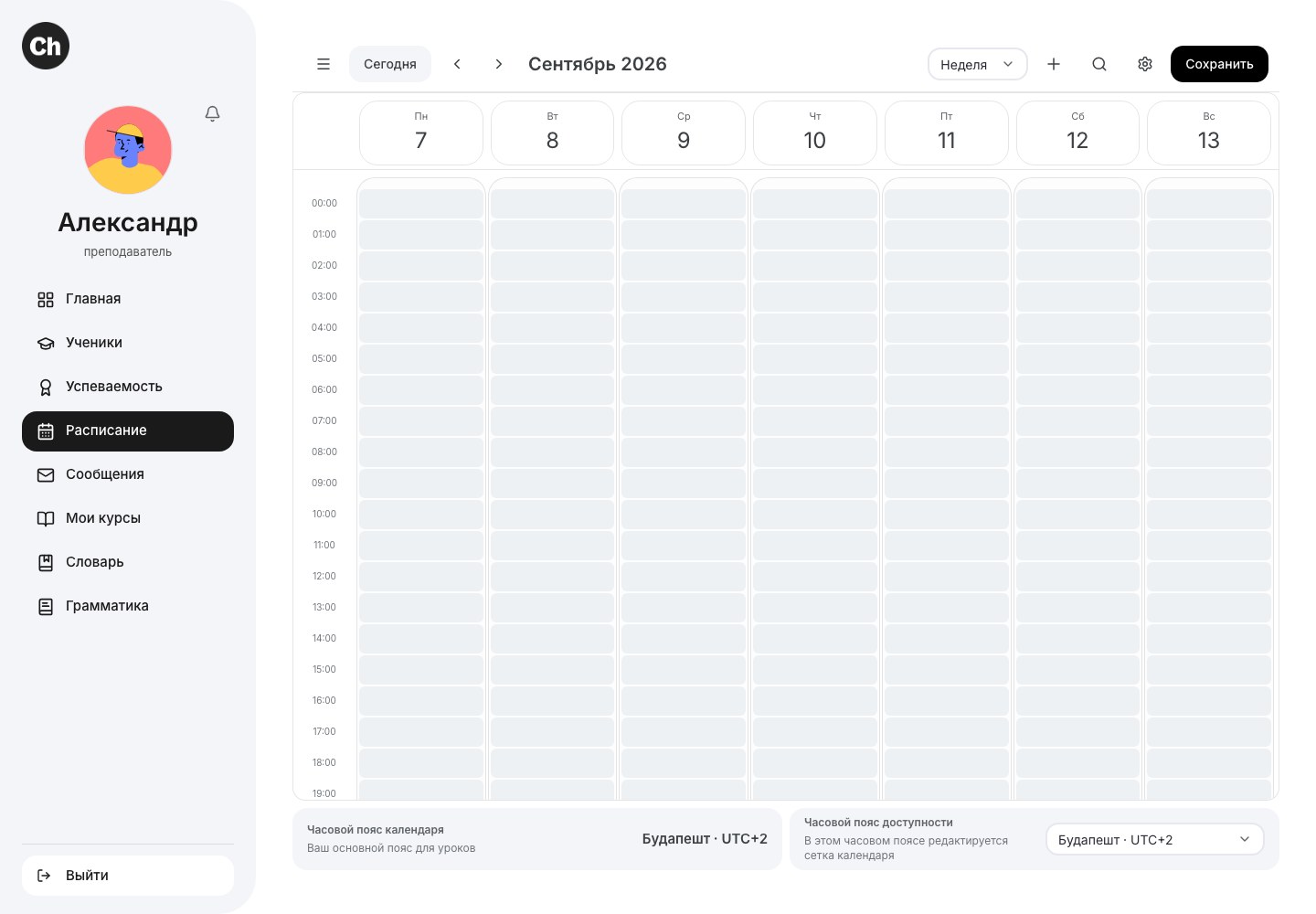
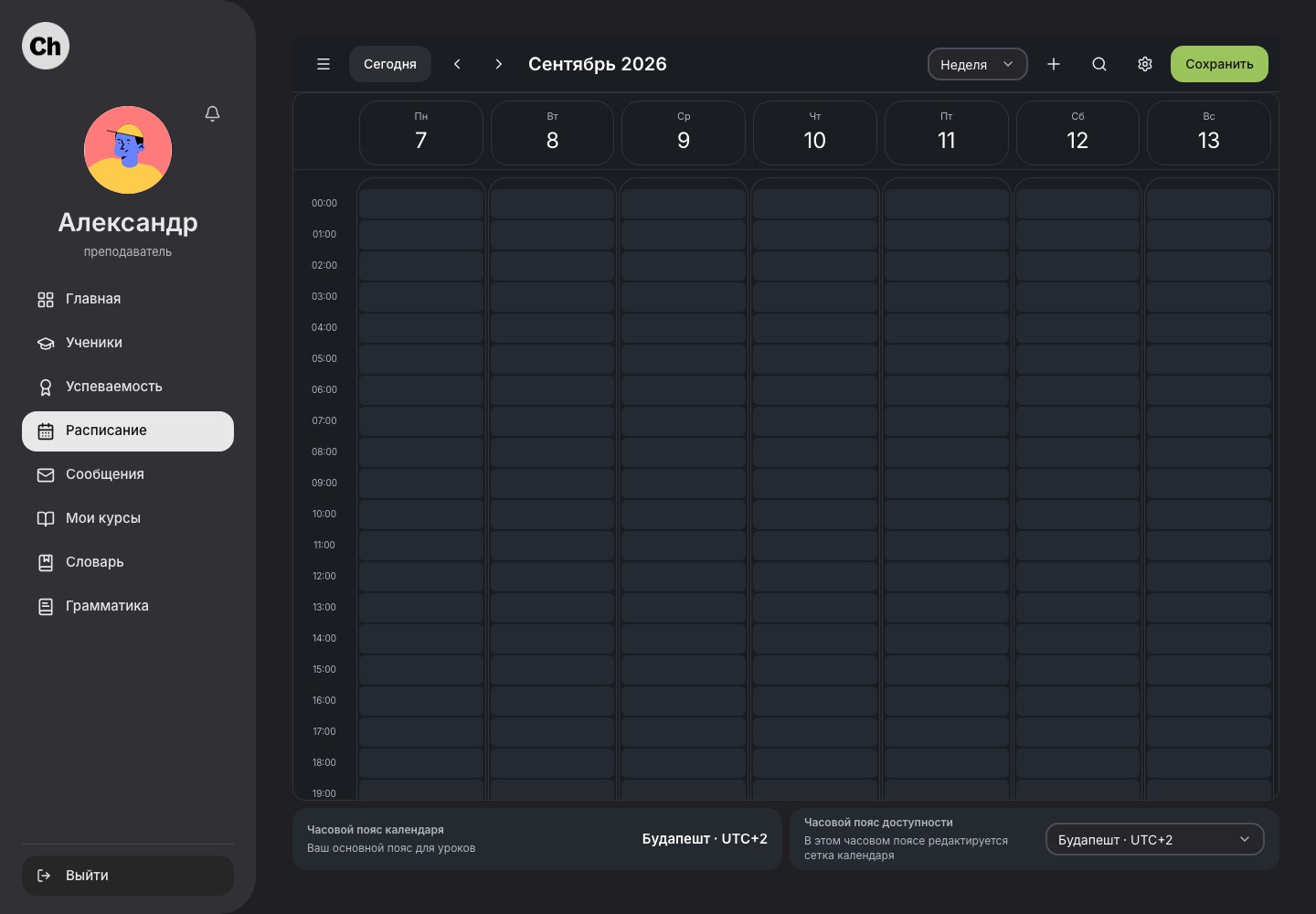
頂部工具列可切換期間和行事曆檢視模式;底部顯示時區。 以原始尺寸開啟淺色截圖以原始尺寸開啟深色截圖選擇「標記狀態」
依平台規則,此操作會在課程實際時間過後才開放。
填寫實際結果
如果課程已進行,選擇「已上課」;若適用臨時取消規則,選擇「臨時取消(計入課時)」。
儲存
確認狀態並再次檢查課程卡片。若狀態填錯,請聯絡學習顧問,不要藉由建立新課程來修正。
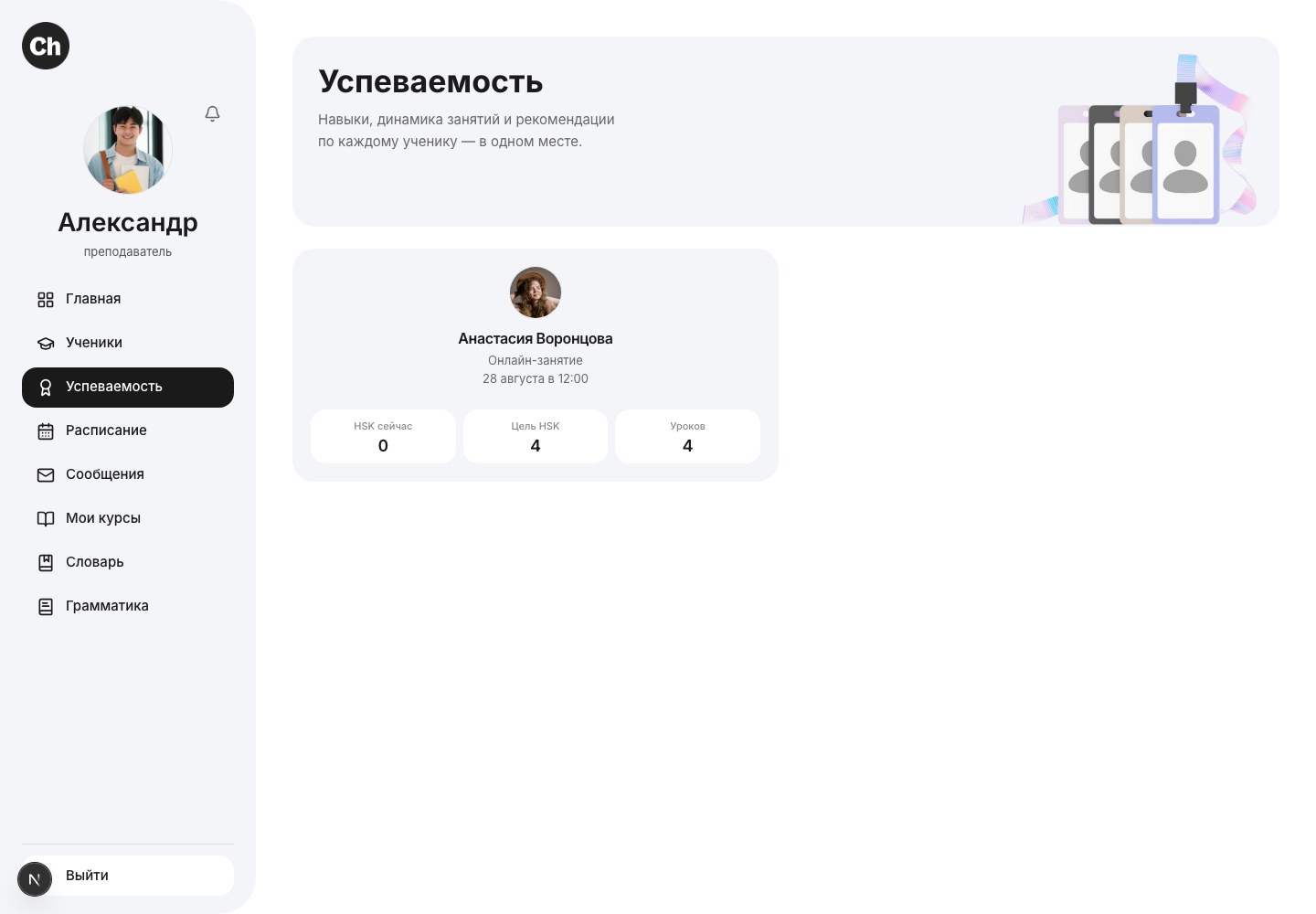
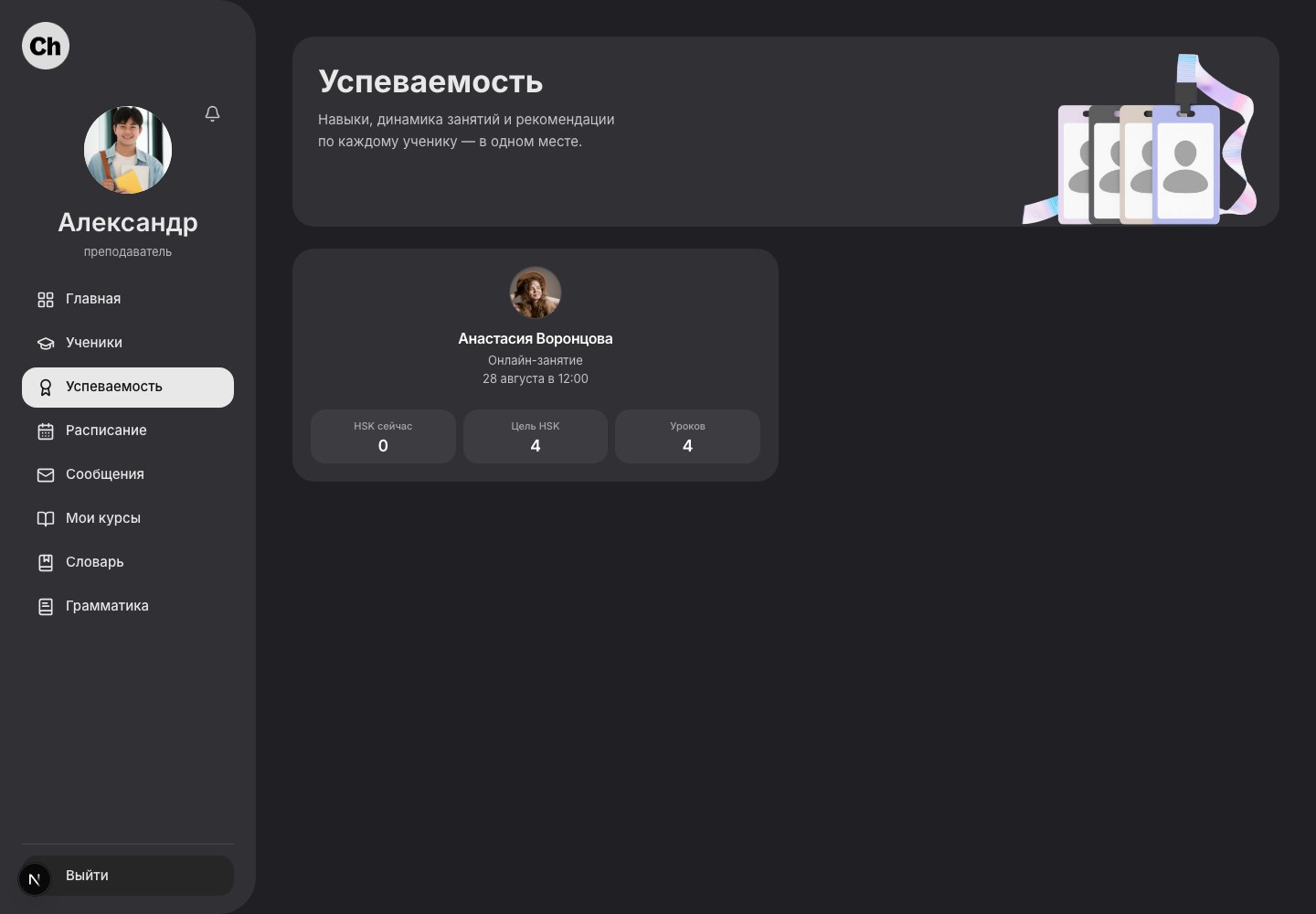
先選擇學生,再開啟資料卡查看成績與報告。 以原始尺寸開啟淺色截圖以原始尺寸開啟深色截圖- 學生資料卡
完成後
課程結果已正確記錄,供歷史紀錄及後續處理使用。