

學生管理
批改作業
開啟已提交的作業,檢查答案並將結果回覆學生。
路徑首頁作業待批改開啟作業
操作步驟
找到作業
開啟「作業」,選擇「待批改」篩選器,點選狀態為「批改中」的學生卡片。
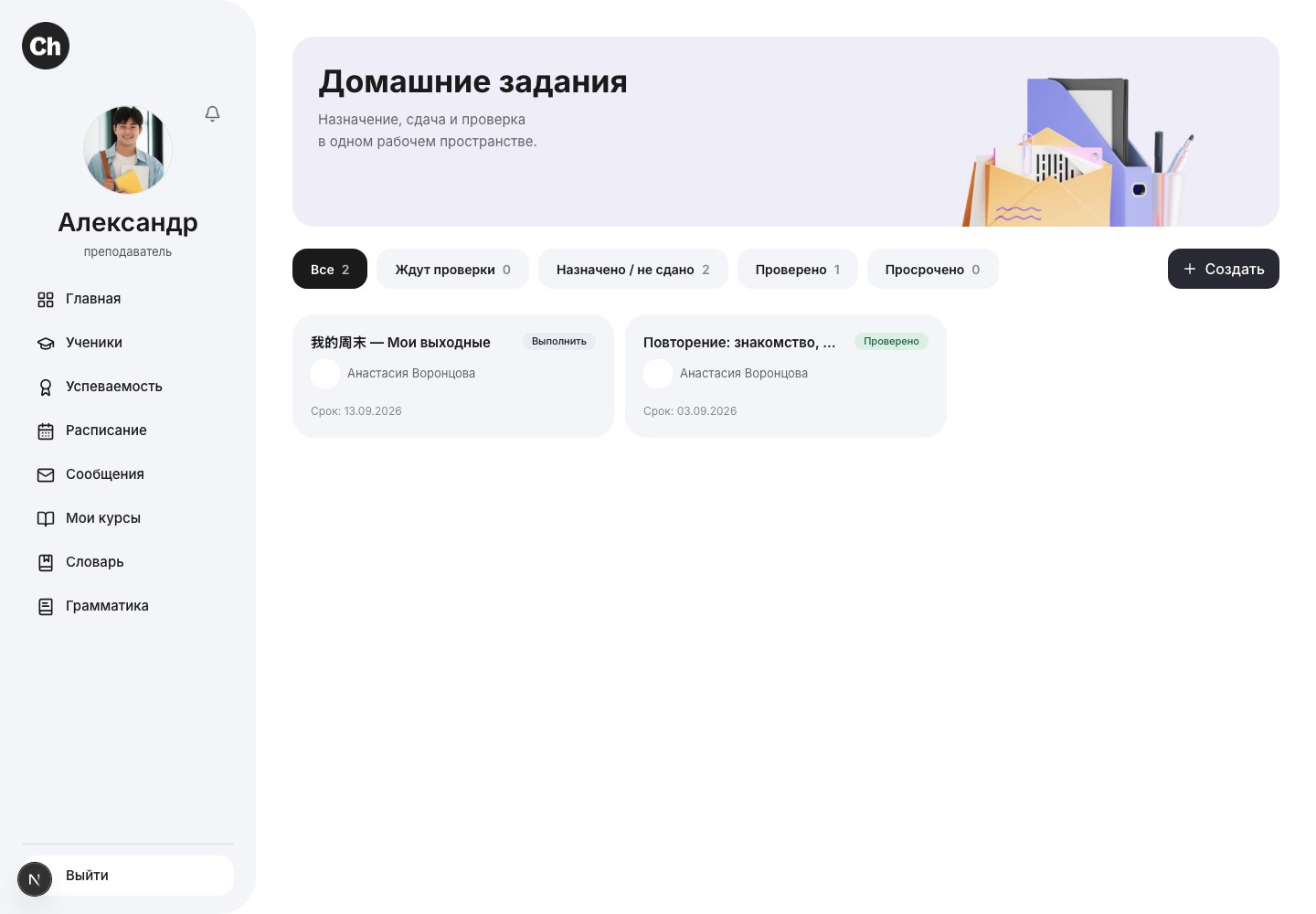
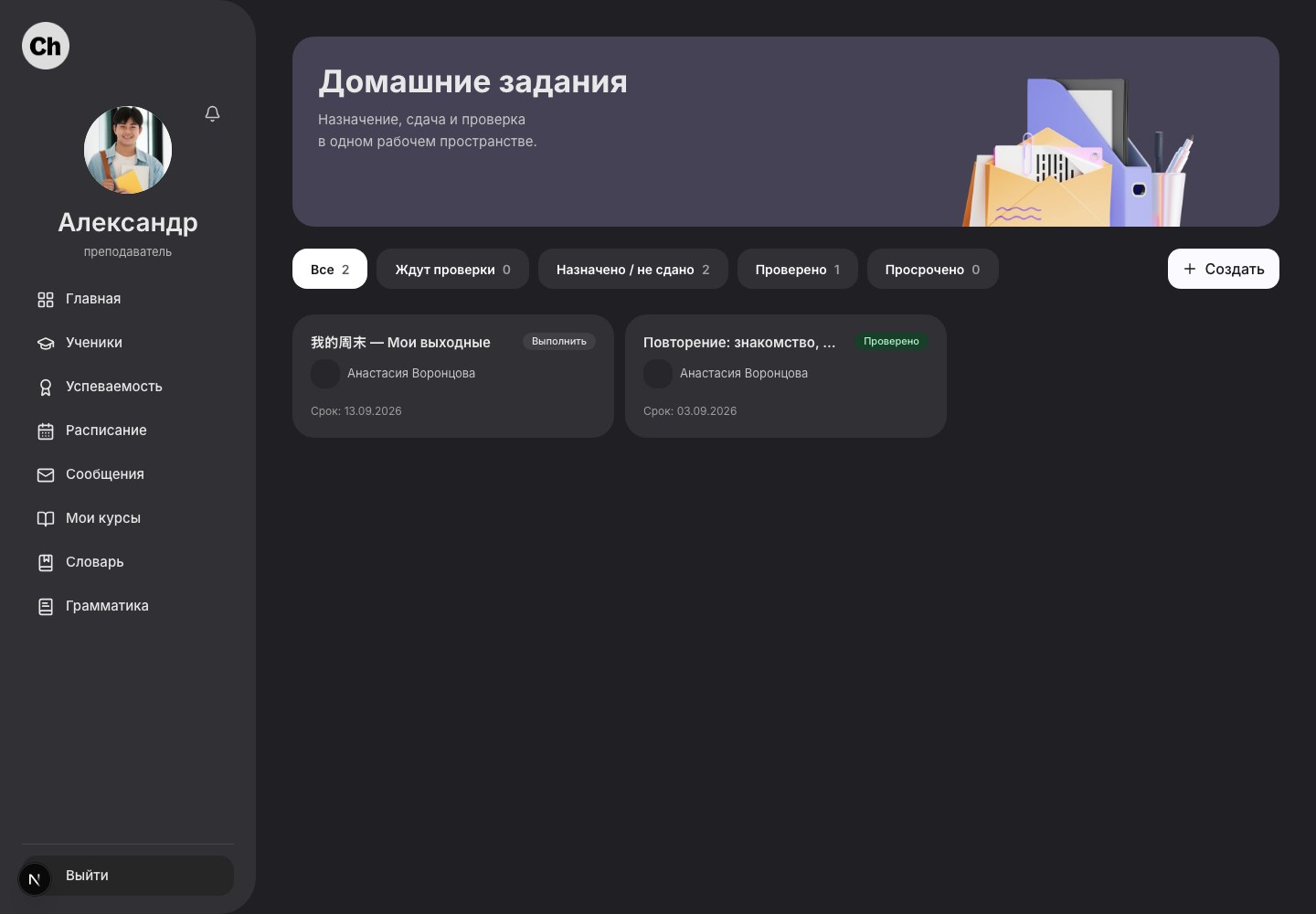
頂部篩選器區分新提交與已批改的作業;在下方開啟所需卡片。 以原始尺寸開啟淺色截圖以原始尺寸開啟深色截圖- 作業篩選器
- 學生作業
閱讀作答
在「學生回答」中閱讀文字;如有音訊和附件,也請播放或開啟。如果顯示「尚未提交作業」,目前還不能批改。
檢查分數
若啟用評分,請在「得分/滿分」輸入不超過上限的分數。自動成績只涵蓋可自動批改的部分;文字回答顯示 0/0,不代表學生得零分,仍須由教師評分。
留下評語
在「給學生的評語」中解釋分數,並提出具體建議。點選「完成」。儲存後會顯示「已批改」、最終分數和您的評語。
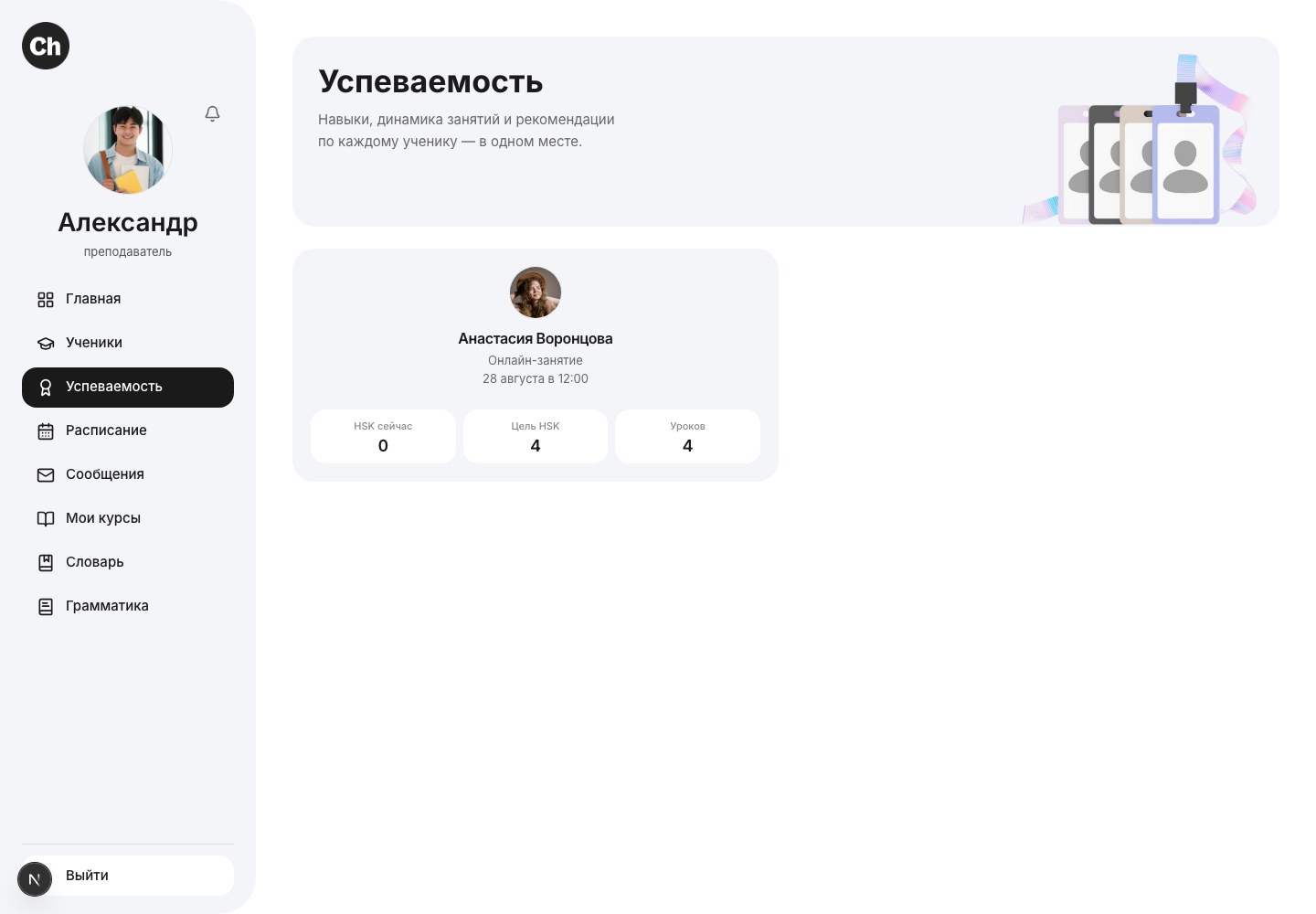
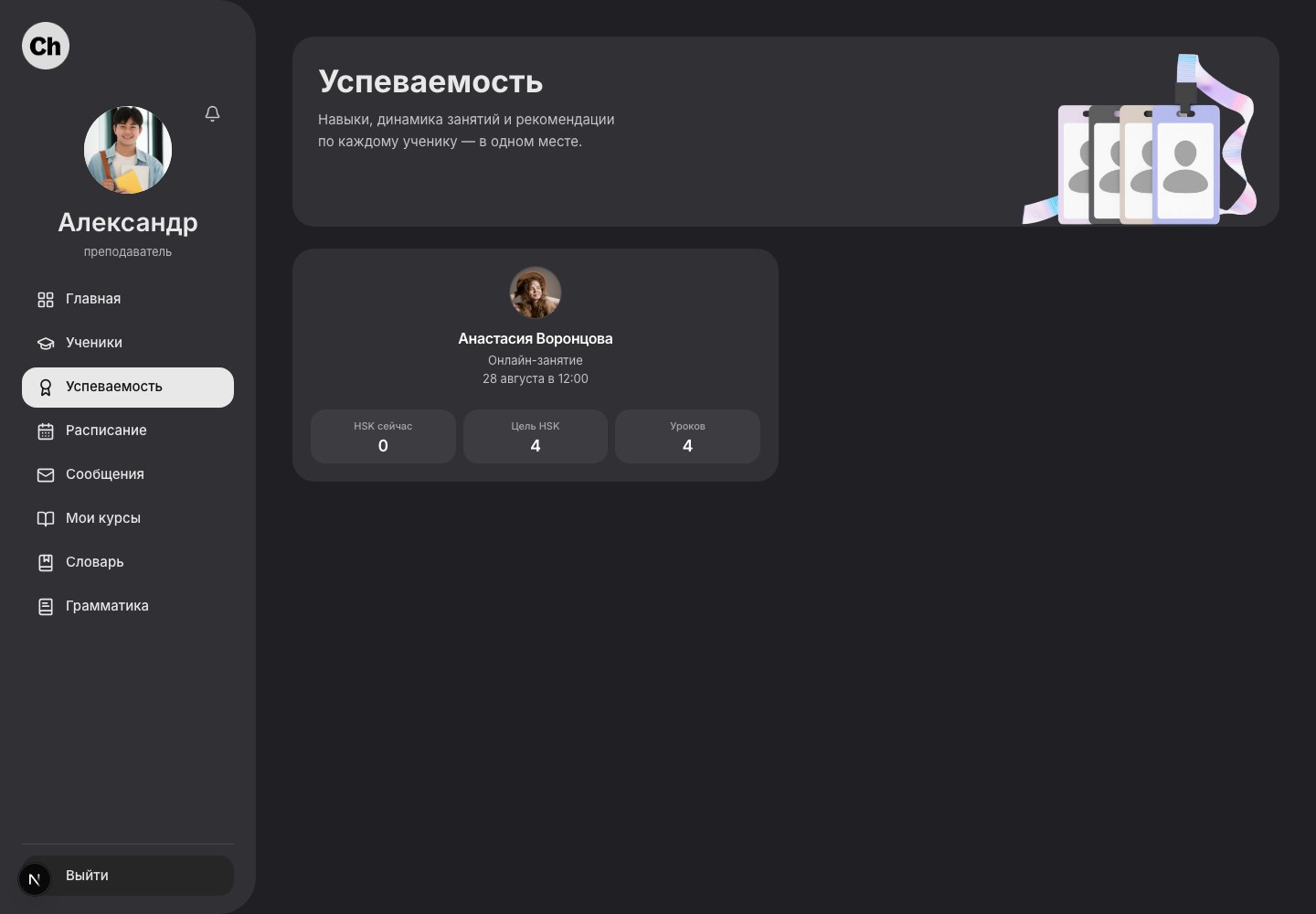
先選擇學生,再開啟資料卡查看成績與報告。 以原始尺寸開啟淺色截圖以原始尺寸開啟深色截圖- 學生資料卡
完成後
作業已批改,最終分數及評語均已儲存。需要修正時可使用「修改批改結果」。